
- Informações sobre o álbums
-
- editoria:Especial
- galeria: Faxina no PC
- link: http://tecnologia.uol.com.br/album/20080327_limpeza_album.htm
- totalImagens: 22
- fotoInicial: 1
- imagePath: http://te.i.uol.com.br/album/
- baixaResolucao: 0
- ordem: ASC
- legendaPos:
- timestamp: 20120515131014
-
- Fotos
-
- Passo 1 - Materiais para a faxina
-
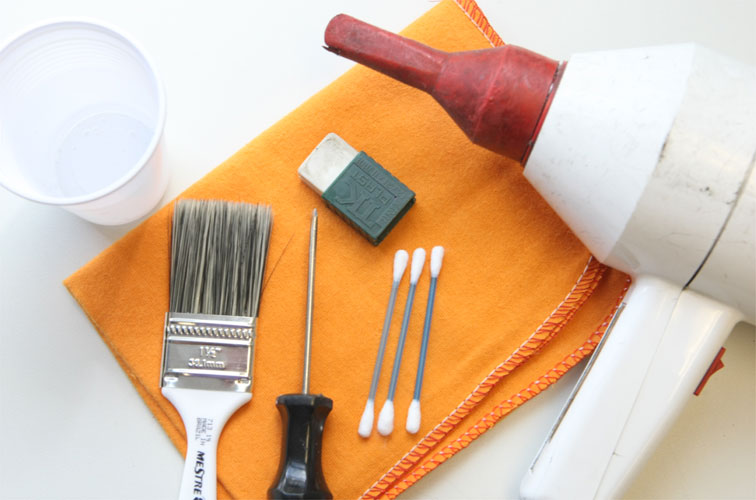 Para começar a faxina no computador, você vai precisar de: flanela ou pano macio, chave de fenda, cotonete, pincel de cerdas largas, borracha, mistura de água e detergente neutro (ou um produto multi-uso) e um aspirador de pó portátil
Flávio Florido/UOL
Mais
Para começar a faxina no computador, você vai precisar de: flanela ou pano macio, chave de fenda, cotonete, pincel de cerdas largas, borracha, mistura de água e detergente neutro (ou um produto multi-uso) e um aspirador de pó portátil
Flávio Florido/UOL
Mais
- Passo 2 - Abrindo o mouse
-
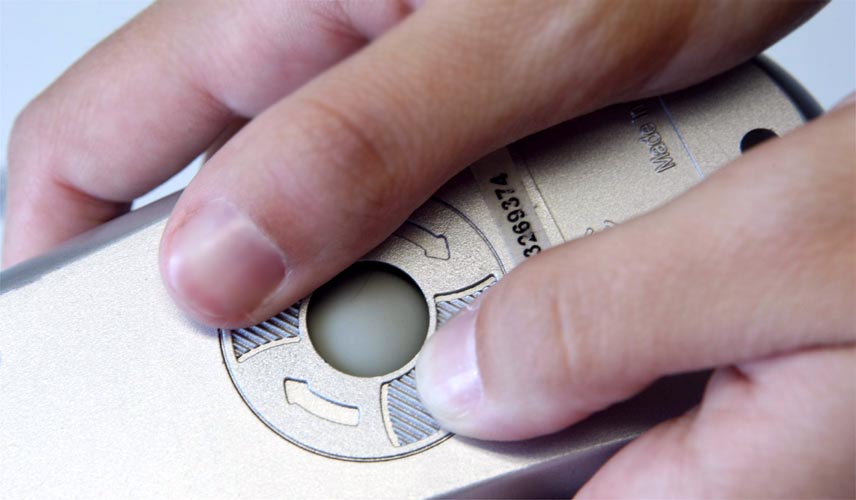 Vamos começar pelo mouse. Se o seu for do modelo tradicional (com uma esfera na parte debaixo), gire o disco que fica na parte inferior do aparelho na direção indicada...
Flávio Florido/UOL
Mais
Vamos começar pelo mouse. Se o seu for do modelo tradicional (com uma esfera na parte debaixo), gire o disco que fica na parte inferior do aparelho na direção indicada...
Flávio Florido/UOL
Mais
- Passo 3 - Retirando a esfera
-
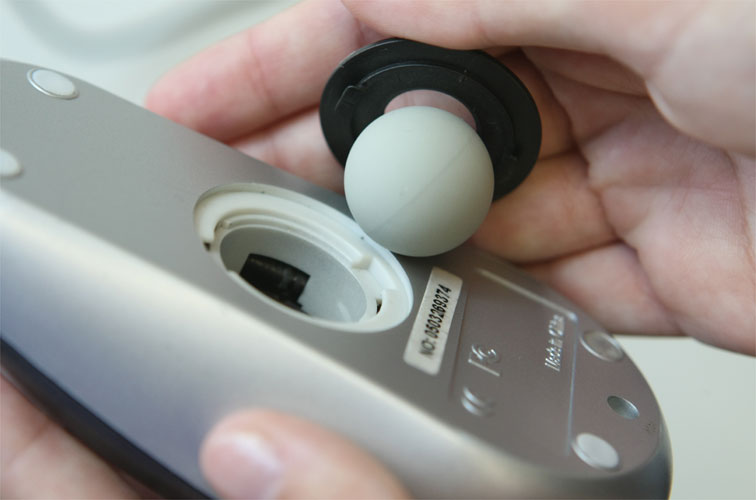 ... e retire a esfera que fica no interior do equipamento
Flávio Florido/UOL
Mais
... e retire a esfera que fica no interior do equipamento
Flávio Florido/UOL
Mais
- Passo 4 - Limpando o interior do mouse
-
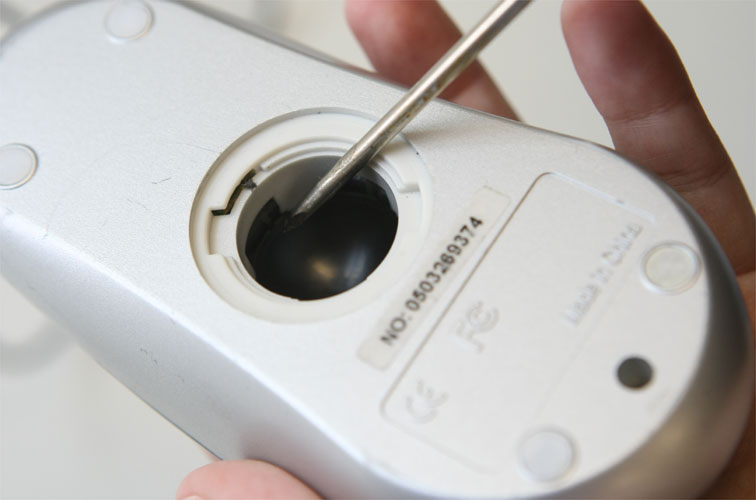 Com a ajuda de um pincel ou chave de fenda, retire a poeira de dentro do mouse. Se estiver difícil de sair, use uma pinça ou os dedos. Para mouse óptico, limpe apenas a parte externa do equipamento
Flávio Florido/UOL
Mais
Com a ajuda de um pincel ou chave de fenda, retire a poeira de dentro do mouse. Se estiver difícil de sair, use uma pinça ou os dedos. Para mouse óptico, limpe apenas a parte externa do equipamento
Flávio Florido/UOL
Mais
- Passo 5 - Limpando a esfera
-
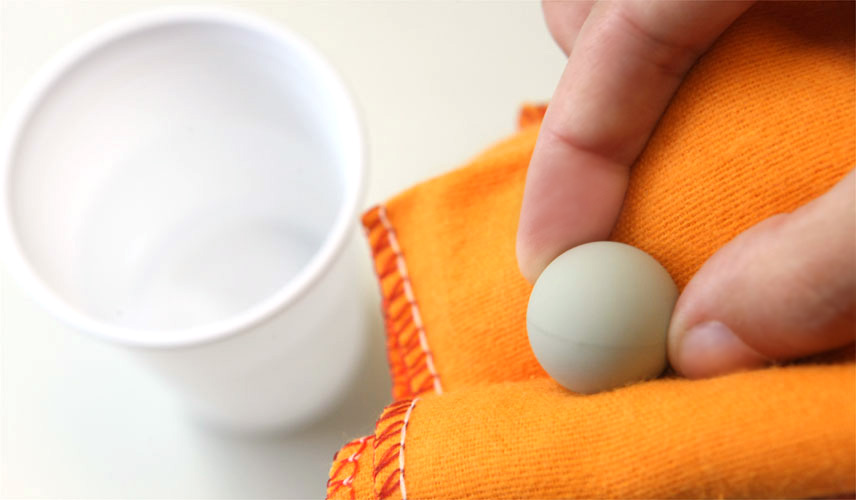 Depois, limpe a esfera com um pano úmido e a coloque de volta
Flávio Florido/UOL
Mais
Depois, limpe a esfera com um pano úmido e a coloque de volta
Flávio Florido/UOL
Mais
- Passo 6 - Limpando o exterior do mouse
-
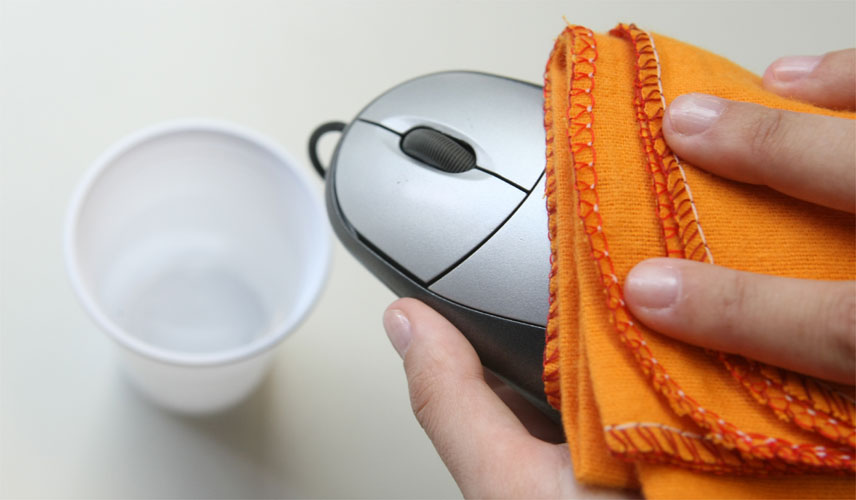 Aproveite para dar um trato também por fora do aparelho usando um pano umedecido com água e detergente neutro
Flávio Florido/UOL
Mais
Aproveite para dar um trato também por fora do aparelho usando um pano umedecido com água e detergente neutro
Flávio Florido/UOL
Mais
- Passo 7 - Teclado
-
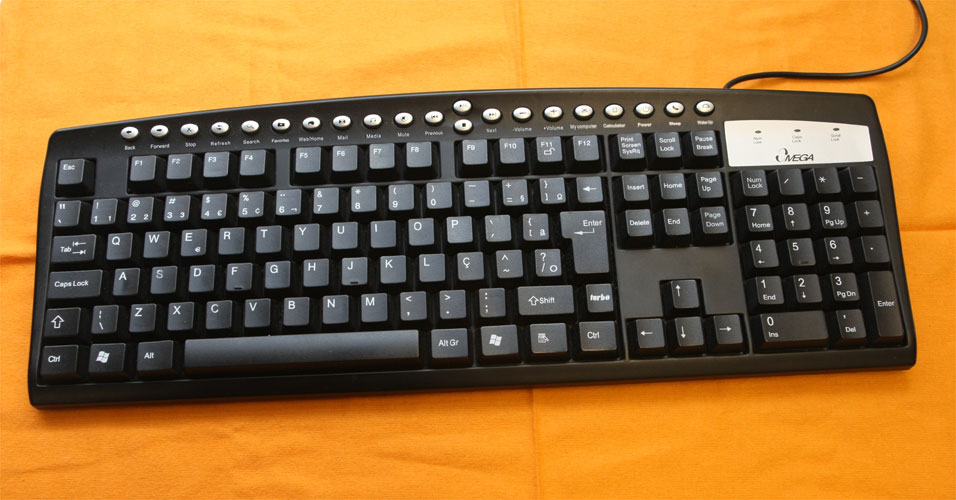 Poeira, sujeira e farelos tomam conta do seu teclado? Comece desplugando o aparelho do PC e coloque-o sobre um pano
Flávio Florido/UOL
Mais
Poeira, sujeira e farelos tomam conta do seu teclado? Comece desplugando o aparelho do PC e coloque-o sobre um pano
Flávio Florido/UOL
Mais
- Passo 8 - Retirando a poeira
-
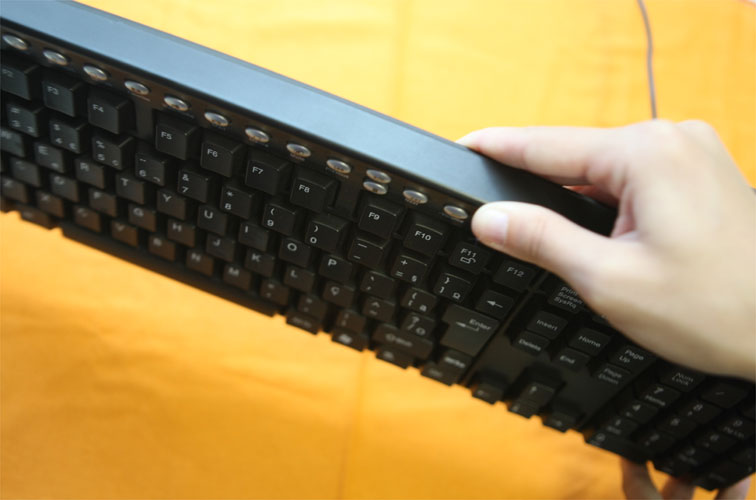 Depois, vire-o de cabeça para baixo e dê leves batidas para que boa parte da poeira saia
Flávio Florido/UOL
Mais
Depois, vire-o de cabeça para baixo e dê leves batidas para que boa parte da poeira saia
Flávio Florido/UOL
Mais
- Passo 9 - Limpando entre as teclas
-
 Volte o teclado na posição inicial e use o pincel para retirar a poeira que ainda tenha ficado entre as teclas
Flávio Florido/UOL
Mais
Volte o teclado na posição inicial e use o pincel para retirar a poeira que ainda tenha ficado entre as teclas
Flávio Florido/UOL
Mais
- Passo 10 - Poeira entre as teclas
-
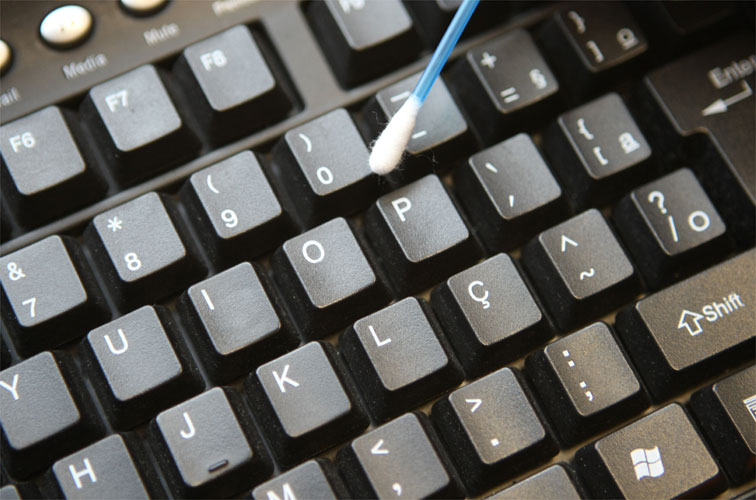 Umedeça um algodão na solução multi-uso ou na mistura de água com detergente neutro e passe entre as teclas. Se o teclado estiver muito sujo, utilize cotonetes úmidos para complementar a limpeza
Flávio Florido/UOL
Mais
Umedeça um algodão na solução multi-uso ou na mistura de água com detergente neutro e passe entre as teclas. Se o teclado estiver muito sujo, utilize cotonetes úmidos para complementar a limpeza
Flávio Florido/UOL
Mais
- Passo 11 - Limpando a tela do monitor
-
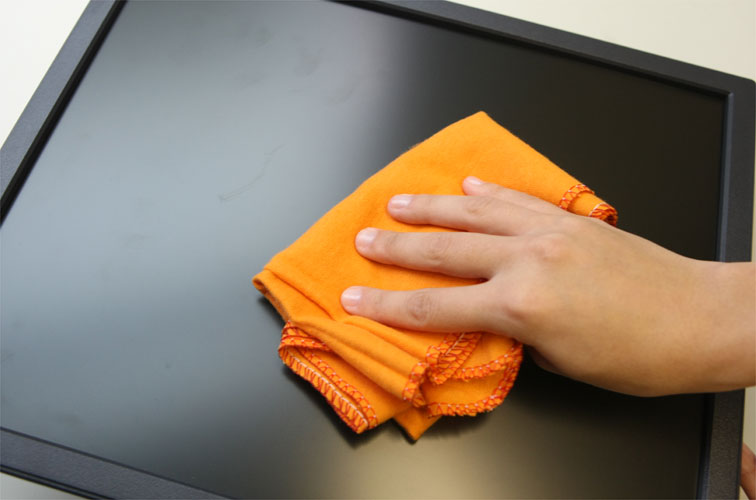 No monitor, a faxina começa pela tela. Tanto nos modelos CRT (tubo) quanto nos LCD, a primeira providência é desligá-lo. Depois, passe o pano macio e seco sobre a tela. Nunca use qualquer tipo de líquido para limpá-la, principalmente a de LCD
Flávio Florido/UOL
Mais
No monitor, a faxina começa pela tela. Tanto nos modelos CRT (tubo) quanto nos LCD, a primeira providência é desligá-lo. Depois, passe o pano macio e seco sobre a tela. Nunca use qualquer tipo de líquido para limpá-la, principalmente a de LCD
Flávio Florido/UOL
Mais
- Passo 12 - Vãos do monitor
-
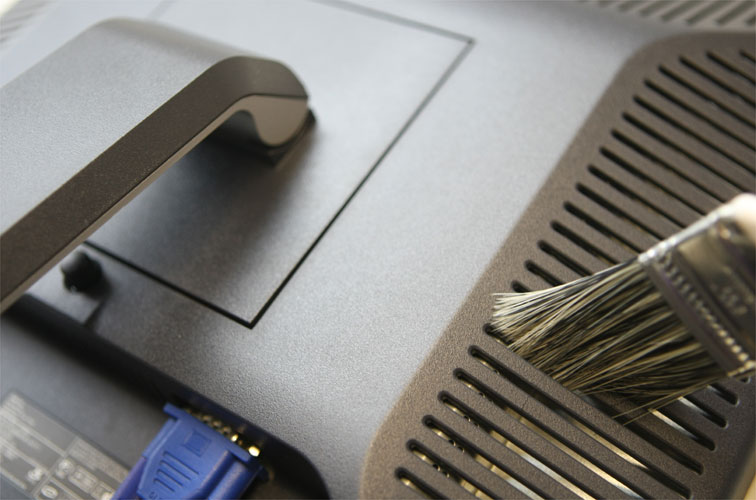 Utilize o pincel para limpar entre os vãos do equipamento. Não é recomendado abrir o monitor
Flávio Florido/UOL
Mais
Utilize o pincel para limpar entre os vãos do equipamento. Não é recomendado abrir o monitor
Flávio Florido/UOL
Mais
- Passo 13 - Parte externa
-
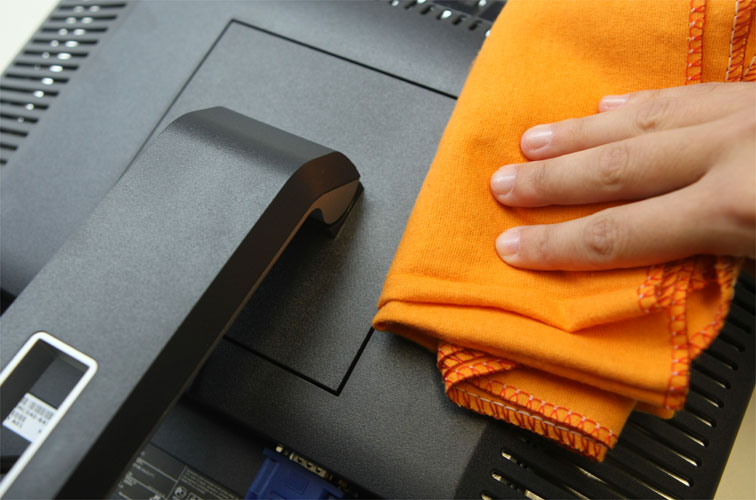 Para finalizar, passe um pano úmido na parte plástica do aparelho
Flávio Florido/UOL
Mais
Para finalizar, passe um pano úmido na parte plástica do aparelho
Flávio Florido/UOL
Mais
- Passo 14 - Limpando o gabinete
-
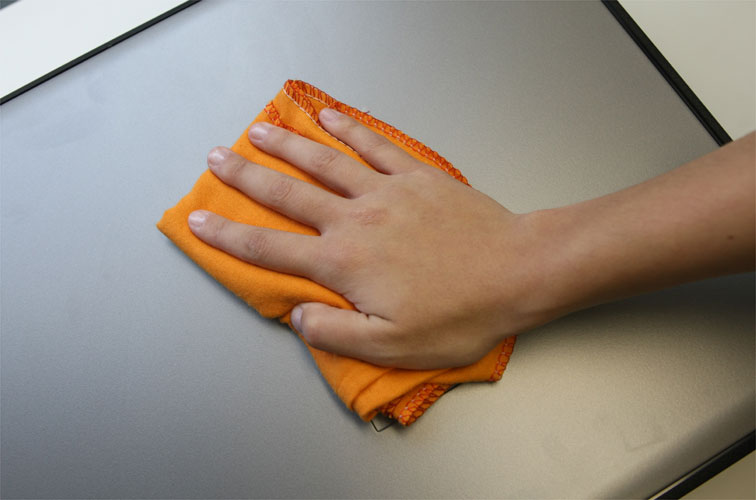 Agora, é a vez do gabinete. Comece limpando o lado de fora. Desconecte todos os cabos, inclusive o cabo de força, e passe um pano úmido com a solução de água e detergente em seu exterior
Flávio Florido/UOL
Mais
Agora, é a vez do gabinete. Comece limpando o lado de fora. Desconecte todos os cabos, inclusive o cabo de força, e passe um pano úmido com a solução de água e detergente em seu exterior
Flávio Florido/UOL
Mais
- Passo 15 - Portas
-
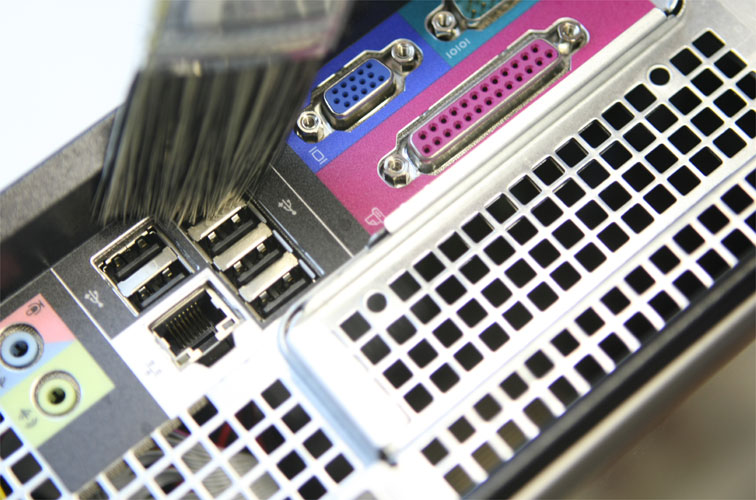 Com o pincel, limpe as portas do computador, como os slots USB, entrada para teclado e mouse
Flávio Florido/UOL
Mais
Com o pincel, limpe as portas do computador, como os slots USB, entrada para teclado e mouse
Flávio Florido/UOL
Mais
- Passo 16 - Interior do equipamento
-
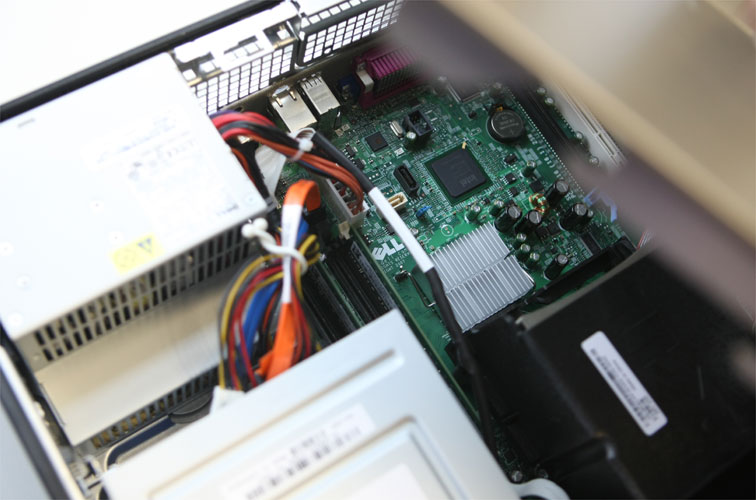 Se você for mais experiente quando o assunto é tecnologia, arrisque limpar dentro do gabinete. Abra-o com a ajuda de uma chave de fenda
Flávio Florido/UOL
Mais
Se você for mais experiente quando o assunto é tecnologia, arrisque limpar dentro do gabinete. Abra-o com a ajuda de uma chave de fenda
Flávio Florido/UOL
Mais
- Passo 17 - Interior do equipamento
-
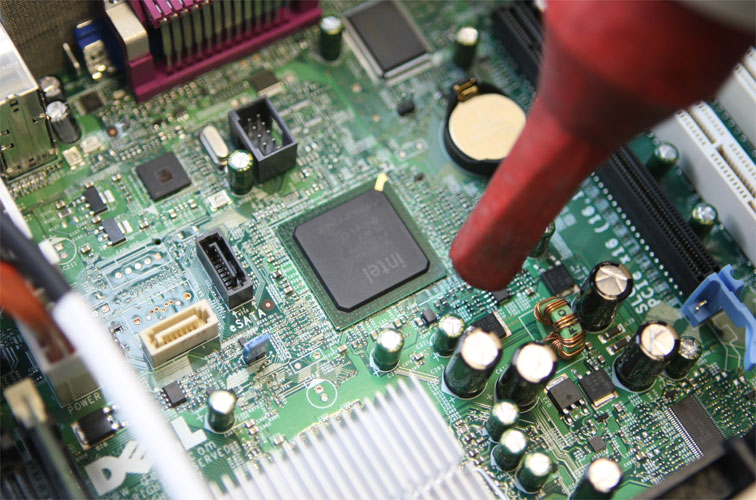 Para retirar o grosso da poeira, utilize um pincel de cerdas largas ou um aspirador de pó portátil
Flávio Florido/UOL
Mais
Para retirar o grosso da poeira, utilize um pincel de cerdas largas ou um aspirador de pó portátil
Flávio Florido/UOL
Mais
- Passo 18 - Placa mãe
-
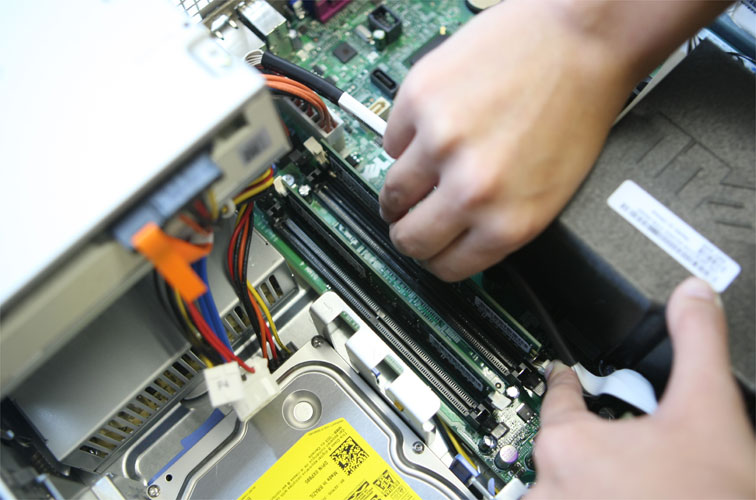 Cuidadosamente, retire a placa de memória do PC...
Flávio Florido/UOL
Mais
Cuidadosamente, retire a placa de memória do PC...
Flávio Florido/UOL
Mais
- Passo 19 - Placa
-
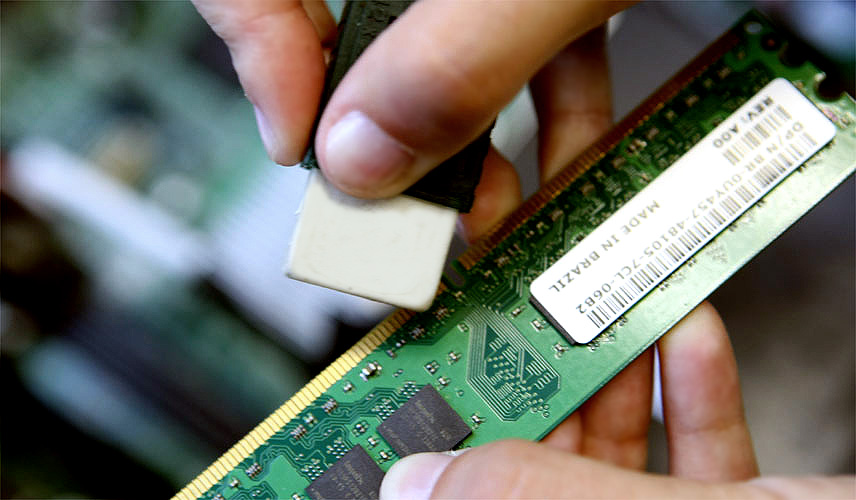 ... e passe uma borracha para limpar os conectores dourados
Flávio Florido/UOL
Mais
... e passe uma borracha para limpar os conectores dourados
Flávio Florido/UOL
Mais
- Passo 20 - Processador
-
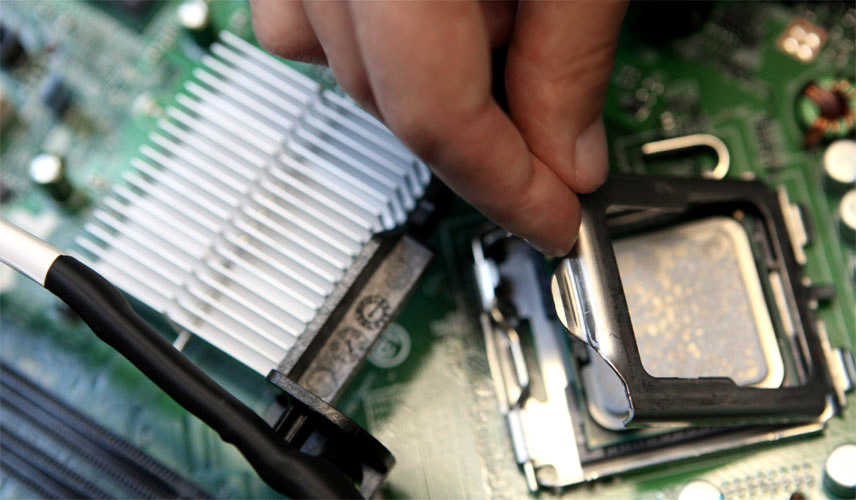 Por fim, limpe o local onde o processador é alocado. Primeiro, retire-o com cuidado
Flávio Florido/UOL
Mais
Por fim, limpe o local onde o processador é alocado. Primeiro, retire-o com cuidado
Flávio Florido/UOL
Mais
- Passo 21 - Processador
-
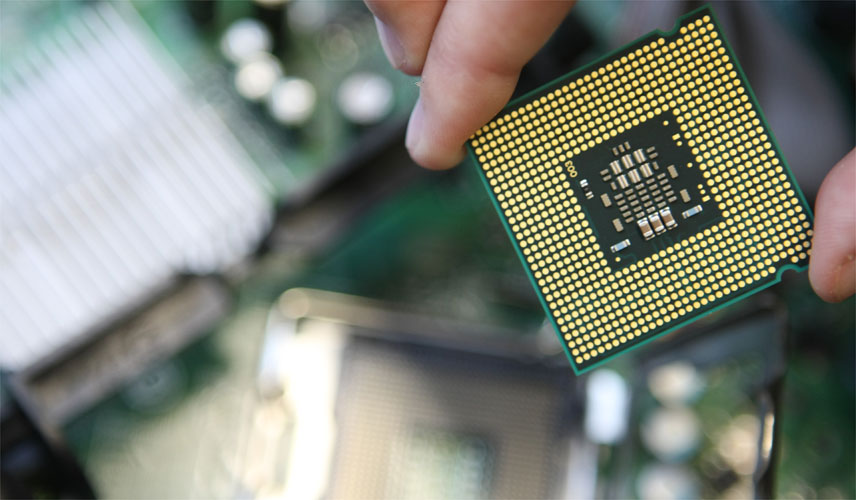 Lembre-se sempre de segurá-lo pelas bordas, nunca na parte dourada
Flávio Florido/UOL
Mais
Lembre-se sempre de segurá-lo pelas bordas, nunca na parte dourada
Flávio Florido/UOL
Mais
- Passo 22 - Processador
-
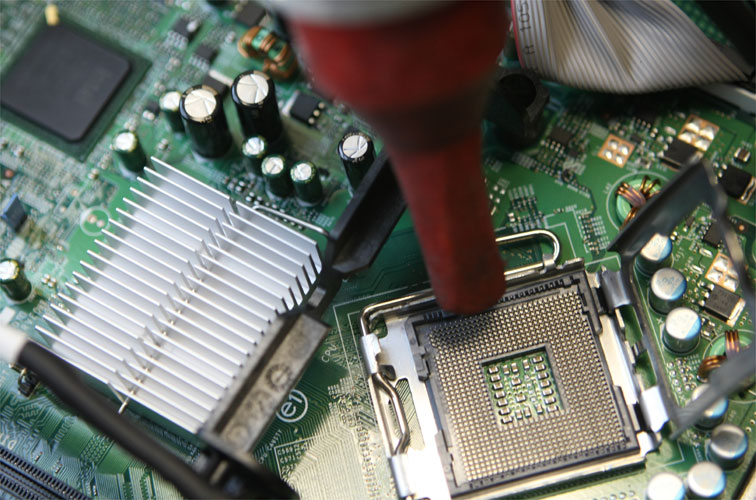 Aspire o local ou passe um pincel de cerdas bem macias e recoloque o processador. Uma vez que ele é retirado,será necessário a limpeza e colocação de pasta térmica entre o dissipador e o processador, pois senão haverá superaquecimento. Depois disso, feche o gabinete e está finalizada a faxina
Flávio Florido/UOL
Mais
Aspire o local ou passe um pincel de cerdas bem macias e recoloque o processador. Uma vez que ele é retirado,será necessário a limpeza e colocação de pasta térmica entre o dissipador e o processador, pois senão haverá superaquecimento. Depois disso, feche o gabinete e está finalizada a faxina
Flávio Florido/UOL
Mais
Faxina no PC
Mais álbuns de Tecnologia
x
-
Amazon se prepara para Black Friday 2019
-

Criatividade em baixa? Veja como criar slides usando modelos do PowerPoint
-

Modernosa, nova sede faz McDonald's pagar de startup e posar de saudável
-
Qual é o melhor celular de 2018? Veja as notas de cada um avaliado pelo UOL
-

Compare as fotos do iPhone XS Max, iPhone XR, Galaxy Note 9, S9+ e LG G7
-

Homenagem ao passado: Samsung celebra tecnologia em museu na sua sede
-

Compare as fotos tiradas com o Galaxy J4 e o Moto E5
-

Zuckerberg, Gates, Musk... Veja ícones da tecnologia que doarão fortuna quando...
-

Alô, donos de iPhone! Estas dez dicas vão facilitar muito a sua vida
-

Veja como foram as câmeras do Galaxy A8+, Moto Z3 Play e Zenfone 5
-

Relembre o 1º turno da eleição presidencial em 20 memes
-
Compare as fotos tiradas com o Moto G6 Plus e o Galaxy J7 Prime 2
-
Dicas de bateria
-
Veja o autocompletar da busca do Google para candidatos das eleições 2018
-

IFA 2018: veja os destaques da feira de tecnologia de Berlim
-

Confira fotos do novo Galaxy Note 9
-
Veja as logos de cada versão do Android
-
As mudanças que devem rolar no visual dos apps do Google
-

Banho de loja: Como eram os chefões de tec antes de virarem bilionários
-

Confira dicas para usar e abusar do WhatsApp
-
Confira como é a "maluca" sede do Airbnb na Califórnia
-
Samsung lança Galaxy S9 e S9 Plus
-

O que você usará no futuro, segundo a CES 2018
-

Vai comprar um celular? Veja o ranking do UOL Tecnologia
Veja mais:
FAXINA LÓGICA
 ,
UOL TECNOLOGIA
,
ÁLBUM DO MÊS
,
UOL TECNOLOGIA
,
ÁLBUM DO MÊS

Últimos álbuns de Tecnologia
-
 Amazon se prepara para Black Friday 2019
-
 Criatividade em baixa? Veja como criar slides usando modelos do PowerPoint
-
 Modernosa, nova sede faz McDonald's pagar de startup e posar de saudável
-
 Qual é o melhor celular de 2018? Veja as notas de cada um avaliado pelo UOL
-
 Compare as fotos do iPhone XS Max, iPhone XR, Galaxy Note 9, S9+ e LG G7
-
 Homenagem ao passado: Samsung celebra tecnologia em museu na sua sede
-
 Compare as fotos tiradas com o Galaxy J4 e o Moto E5
-
 Zuckerberg, Gates, Musk... Veja ícones da tecnologia que doarão fortuna quando morrer
-
 Alô, donos de iPhone! Estas dez dicas vão facilitar muito a sua vida
-
 Veja como foram as câmeras do Galaxy A8+, Moto Z3 Play e Zenfone 5
-
 Relembre o 1º turno da eleição presidencial em 20 memes
-
 Compare as fotos tiradas com o Moto G6 Plus e o Galaxy J7 Prime 2
-
 Dicas de bateria
-
 Veja o autocompletar da busca do Google para candidatos das eleições 2018
-
 IFA 2018: veja os destaques da feira de tecnologia de Berlim
-
 Confira fotos do novo Galaxy Note 9
-
 Veja as logos de cada versão do Android
-
 As mudanças que devem rolar no visual dos apps do Google
UOL Cursos Online
Todos os cursos-
 Enfermagem
Seja Referência no Mercado.
Saiba Mais!
Enfermagem
Seja Referência no Mercado.
Saiba Mais!
-
 Enfermagem
Auditoria em Serviços de Saúde
Saiba Mais!
Enfermagem
Auditoria em Serviços de Saúde
Saiba Mais!
-
 Enfermagem
Home Care: Cuidados Especiais
Saiba Mais!
Enfermagem
Home Care: Cuidados Especiais
Saiba Mais!
-
 Inglêspanhol!
Faça o curso de inglês.
Clique Aqui!
Inglêspanhol!
Faça o curso de inglês.
Clique Aqui!
-
 Inglêspanhol!
Com o melhor conteúdo
Clique Aqui!
Inglêspanhol!
Com o melhor conteúdo
Clique Aqui!
-
 Inglêspanhol!
E ganhe o curso de espanhol
Clique Aqui!
Inglêspanhol!
E ganhe o curso de espanhol
Clique Aqui!
-
Inglêspanhol!
Faça o curso de inglês.
Clique Aqui!
-
Inglêspanhol!
Com o melhor conteúdo
Clique Aqui!
-
Inglêspanhol!
E ganhe o curso de espanhol
Clique Aqui!
-
Inglêspanhol!
Faça o curso de inglês.
Clique Aqui!
-
Inglêspanhol!
Com o melhor conteúdo
Clique Aqui!
-
Inglêspanhol!
E ganhe o curso de espanhol
Clique Aqui!
-
Inglêspanhol!
Faça o curso de inglês.
Clique Aqui!
-
Inglêspanhol!
Com o melhor conteúdo
Clique Aqui!
-
Inglêspanhol!
E ganhe o curso de espanhol
Clique Aqui!
-
Inglêspanhol!
Faça o curso de inglês.
Clique Aqui!
-
Inglêspanhol!
Com o melhor conteúdo
Clique Aqui!
-
Inglêspanhol!
E ganhe o curso de espanhol
Clique Aqui!
-
Inglêspanhol!
Faça o curso de inglês.
Clique Aqui!
-
Inglêspanhol!
Com o melhor conteúdo
Clique Aqui!
-
Inglêspanhol!
E ganhe o curso de espanhol
Clique Aqui!
-
Inglêspanhol!
Faça o curso de inglês.
Clique Aqui!
-
Inglêspanhol!
Com o melhor conteúdo
Clique Aqui!
-
Inglêspanhol!
E ganhe o curso de espanhol
Clique Aqui!
-
Inglêspanhol!
Faça o curso de inglês.
Clique Aqui!
-
Inglêspanhol!
Com o melhor conteúdo
Clique Aqui!
-
Inglêspanhol!
E ganhe o curso de espanhol
Clique Aqui!
-
Inglêspanhol!
Faça o curso de inglês.
Clique Aqui!
-
Inglêspanhol!
Com o melhor conteúdo
Clique Aqui!
-
Inglêspanhol!
E ganhe o curso de espanhol
Clique Aqui!
-
Inglêspanhol!
Faça o curso de inglês.
Clique Aqui!
-
Inglêspanhol!
Com o melhor conteúdo
Clique Aqui!
-
Inglêspanhol!
E ganhe o curso de espanhol
Clique Aqui!