
- Informações sobre o álbums
-
- editoria:Dicas
- galeria: Aprenda a usar o Excel para calcular o número de dias trabalhados ao mês
- link: http://tecnologia.uol.com.br/album/2011diastrabalhados_album.htm
- totalImagens: 26
- fotoInicial: 1
- imagePath: http://te.i.uol.com.br/album/
- baixaResolucao: 0
- ordem: ASC
- legendaPos:
- timestamp: 20120515163936
-
- Microsoft Office [16788];
- Dicas de tecnologia [50617];
- Fotos
-
-
 A leitora Karen escreveu ao <b>UOL Tecnologia </b> perguntando como usar o Excel para calcular o número de dias trabalhados por um colaborador. E é isso que explica este passo a passo, baseado na versão 2010 do programa. Confira clicando na seta à direita e, se tiver alguma dúvida sobre o pacote Office, envie um e-mail para <a href="mailto:uoltecnologia@uol.com.br">uoltecnologia@uol.com.br</a>, que ela pode ser respondida em um próximo tutorial <br><br><b>Veja também</b><br><A HREF=" http://tecnologia.uol.com.br/album/calculo_horas_excel_album.jhtm" TARGET="_blank"> Use o Excel para calcular as horas (extras) trabalhadas durante o mês</A><A HREF=" http://tecnologia.uol.com.br/dicas/office/excel/2010/11/05/excel-mostra-se-voce-deve-horas-trabalhadas-para-a-empresa-veja-como.jhtm" TARGET="_blank"> Excel mostra se você deve horas trabalhadas para a empresa; veja como </A><A HREF=" http://tecnologia.uol.com.br/dicas/office/excel/2010/07/07/veja-como-usar-o-excel-para-transformar-a-quantidade-de-dias-em-meses-e-semanas.jhtm" TARGET="_blank"> Excel transforma quantidade de dias em meses e semanas; aprenda</A>
Getty Images
Mais
A leitora Karen escreveu ao <b>UOL Tecnologia </b> perguntando como usar o Excel para calcular o número de dias trabalhados por um colaborador. E é isso que explica este passo a passo, baseado na versão 2010 do programa. Confira clicando na seta à direita e, se tiver alguma dúvida sobre o pacote Office, envie um e-mail para <a href="mailto:uoltecnologia@uol.com.br">uoltecnologia@uol.com.br</a>, que ela pode ser respondida em um próximo tutorial <br><br><b>Veja também</b><br><A HREF=" http://tecnologia.uol.com.br/album/calculo_horas_excel_album.jhtm" TARGET="_blank"> Use o Excel para calcular as horas (extras) trabalhadas durante o mês</A><A HREF=" http://tecnologia.uol.com.br/dicas/office/excel/2010/11/05/excel-mostra-se-voce-deve-horas-trabalhadas-para-a-empresa-veja-como.jhtm" TARGET="_blank"> Excel mostra se você deve horas trabalhadas para a empresa; veja como </A><A HREF=" http://tecnologia.uol.com.br/dicas/office/excel/2010/07/07/veja-como-usar-o-excel-para-transformar-a-quantidade-de-dias-em-meses-e-semanas.jhtm" TARGET="_blank"> Excel transforma quantidade de dias em meses e semanas; aprenda</A>
Getty Images
Mais
-
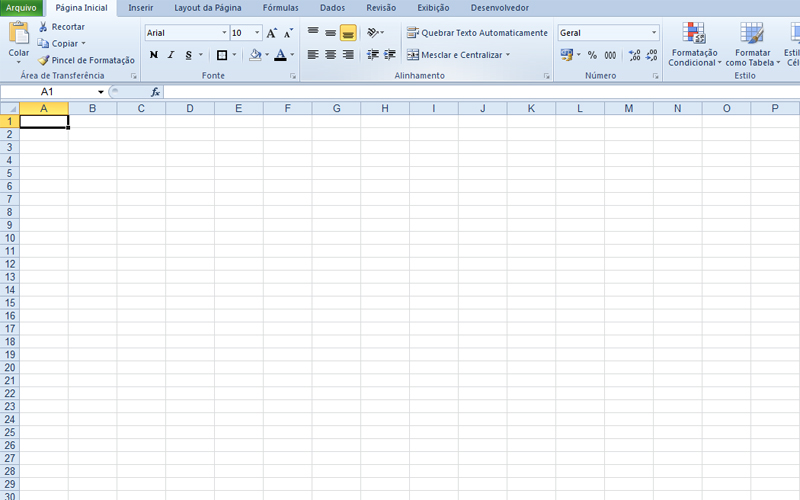 Abra o Microsoft Excel 2010
Reprodução
Mais
Abra o Microsoft Excel 2010
Reprodução
Mais
-
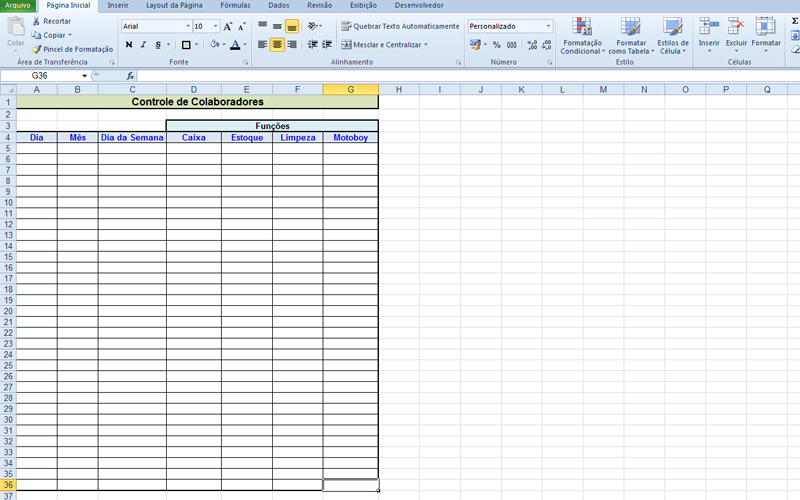 Monte a estrutura da planilha conforme imagem (ou conforme suas necessidades). Aqui, colocamos as informações Dia, Mês e Dia da Semana. Depois, dividimos as funções: Caixa, Estoque, Limpeza e Motoboy
Reprodução
Mais
Monte a estrutura da planilha conforme imagem (ou conforme suas necessidades). Aqui, colocamos as informações Dia, Mês e Dia da Semana. Depois, dividimos as funções: Caixa, Estoque, Limpeza e Motoboy
Reprodução
Mais
-
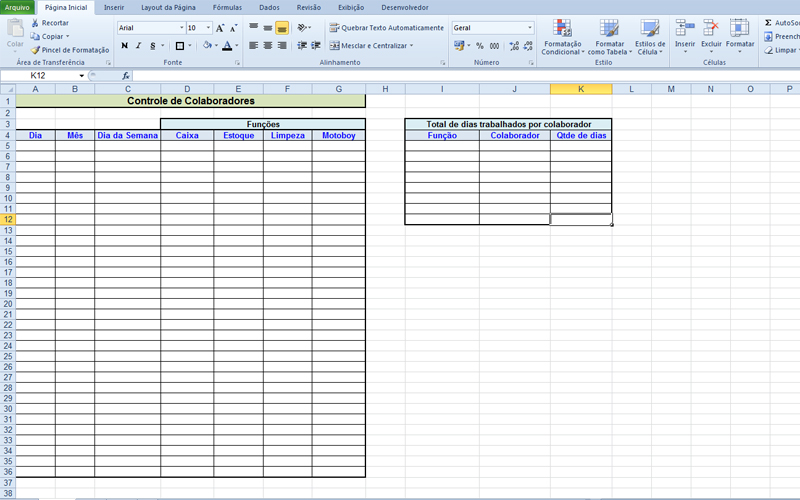 Ao lado da estrutura criada, vamos fazer outra planilha de Total de dias trabalhados por colaborador
Reprodução
Mais
Ao lado da estrutura criada, vamos fazer outra planilha de Total de dias trabalhados por colaborador
Reprodução
Mais
-
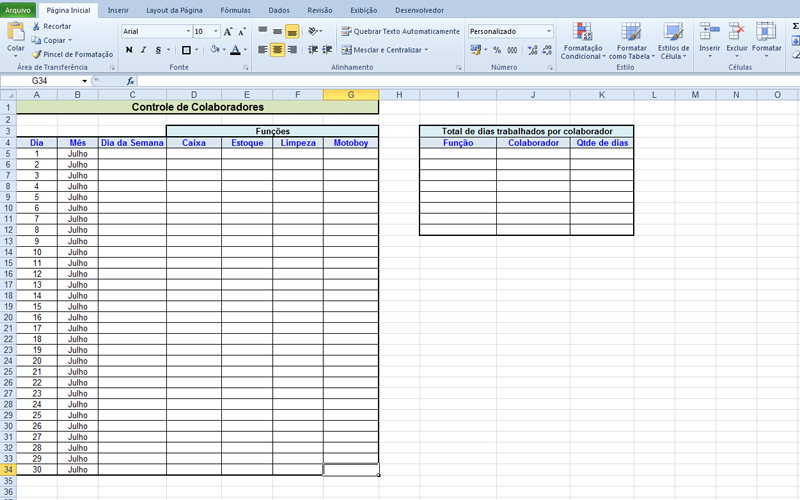 Preencha os campos de Dia e Mês
Reprodução
Mais
Preencha os campos de Dia e Mês
Reprodução
Mais
-
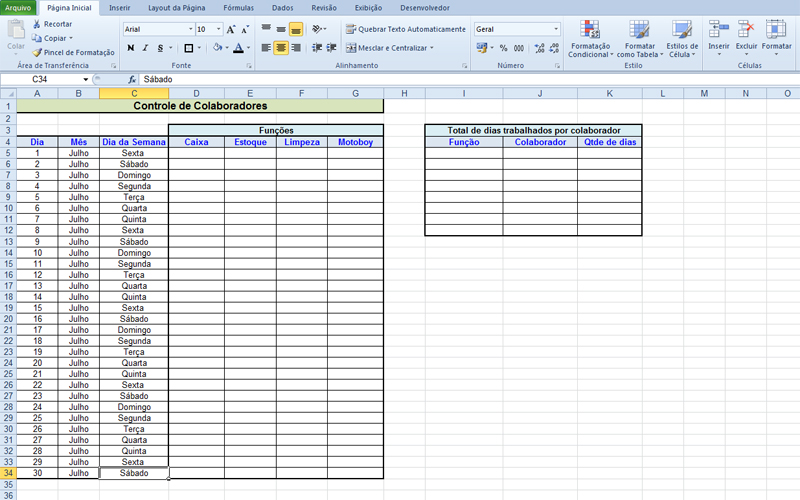 Preencha o campo de Dia da Semana
Reprodução
Mais
Preencha o campo de Dia da Semana
Reprodução
Mais
-
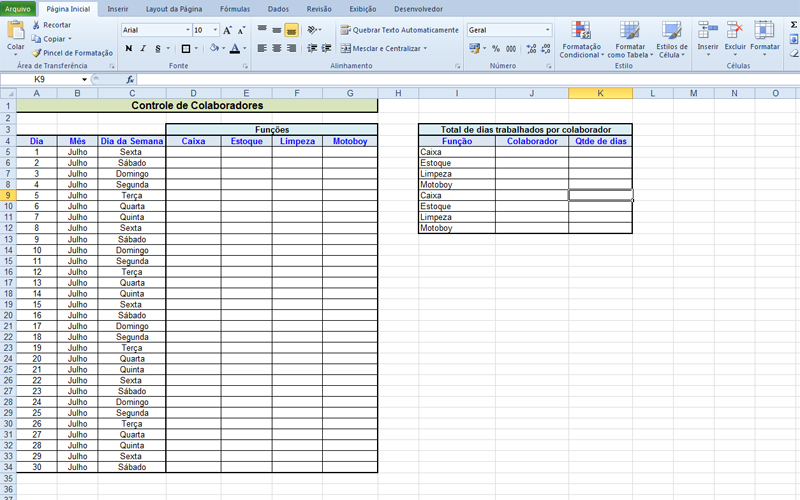 Na planilha de Total de dias trabalhados por colaborador, preencha as funções
Reprodução
Mais
Na planilha de Total de dias trabalhados por colaborador, preencha as funções
Reprodução
Mais
-
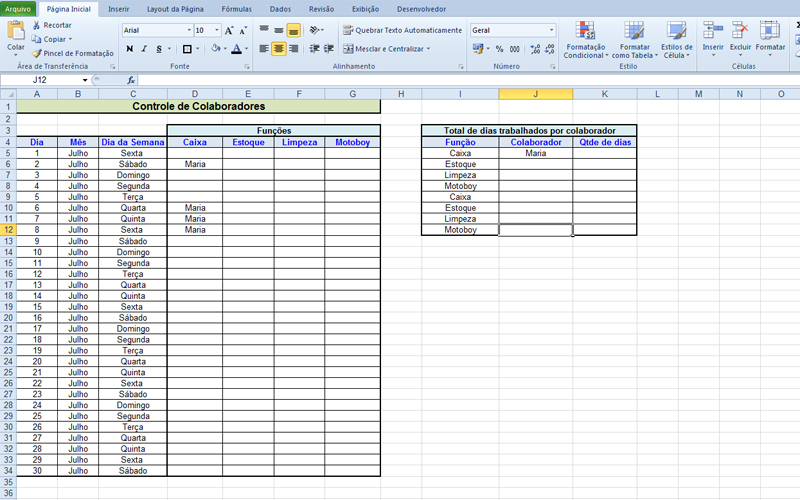 Preencha o nome do colaborador conforme a função nos dias trabalhados. No exemplo, a planilha mostra quando Maria desempenhou a função de caixa
Reprodução
Mais
Preencha o nome do colaborador conforme a função nos dias trabalhados. No exemplo, a planilha mostra quando Maria desempenhou a função de caixa
Reprodução
Mais
-
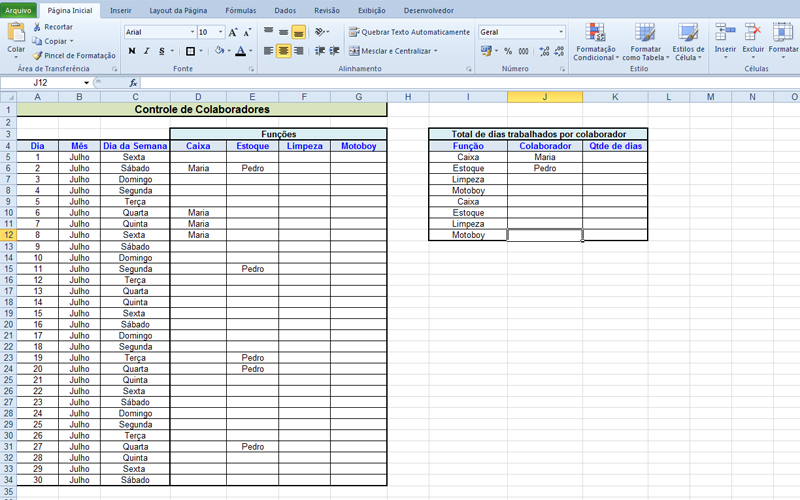 Preencha o nome do colaborador conforme a função nos dias trabalhados. No exemplo, a planilha mostra quando Pedro trabalhou no estoque
Reprodução
Mais
Preencha o nome do colaborador conforme a função nos dias trabalhados. No exemplo, a planilha mostra quando Pedro trabalhou no estoque
Reprodução
Mais
-
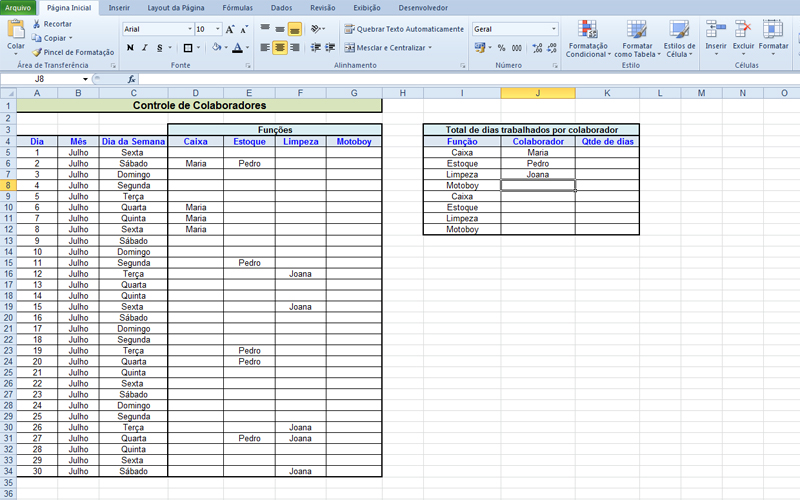 Preencha o nome do colaborador conforme a função nos dias trabalhados. No exemplo, a planilha mostra quando Joana trabalhou na limpeza
Reprodução
Mais
Preencha o nome do colaborador conforme a função nos dias trabalhados. No exemplo, a planilha mostra quando Joana trabalhou na limpeza
Reprodução
Mais
-
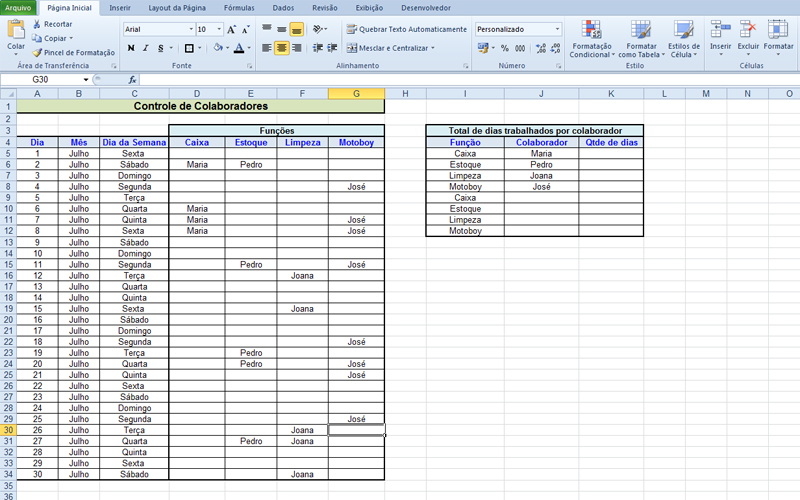 Preencha o nome do colaborador conforme a função nos dias trabalhados. No exemplo, a planilha mostra quando José trabalhou como motoboy
Reprodução
Mais
Preencha o nome do colaborador conforme a função nos dias trabalhados. No exemplo, a planilha mostra quando José trabalhou como motoboy
Reprodução
Mais
-
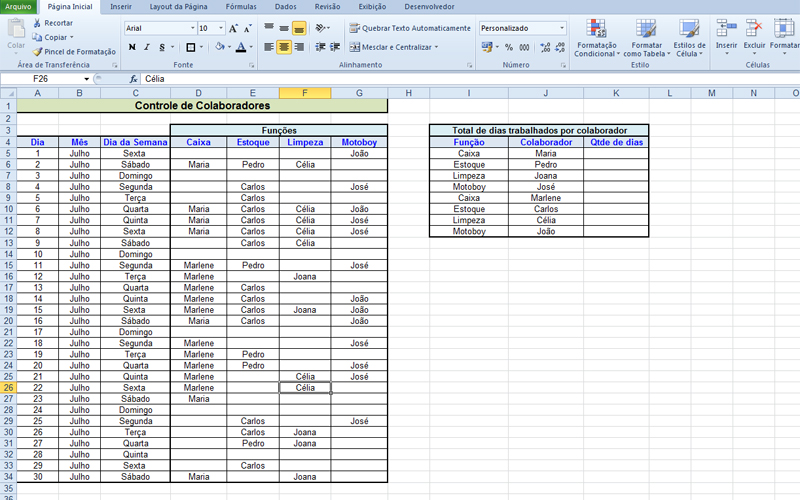 Agora a planilha está toda preenchida com as funções de todos os colaboradores
Reprodução
Mais
Agora a planilha está toda preenchida com as funções de todos os colaboradores
Reprodução
Mais
-
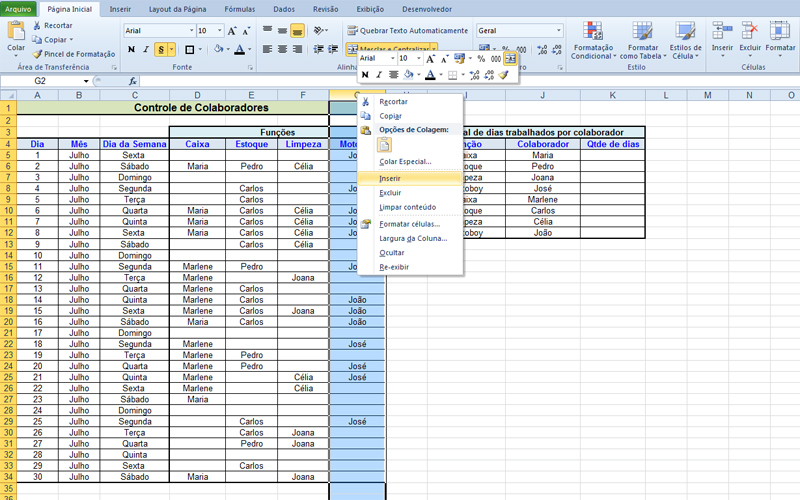 Pode acontecer de ter, para a mesma função, mais de um colaborador trabalhando no mesmo dia. Caso isso aconteça, selecione uma coluna inteira (aqui escolhemos G, de Motoboy) e clique com o botão direito sobre ela. Clique em inserir
Reprodução
Mais
Pode acontecer de ter, para a mesma função, mais de um colaborador trabalhando no mesmo dia. Caso isso aconteça, selecione uma coluna inteira (aqui escolhemos G, de Motoboy) e clique com o botão direito sobre ela. Clique em inserir
Reprodução
Mais
-
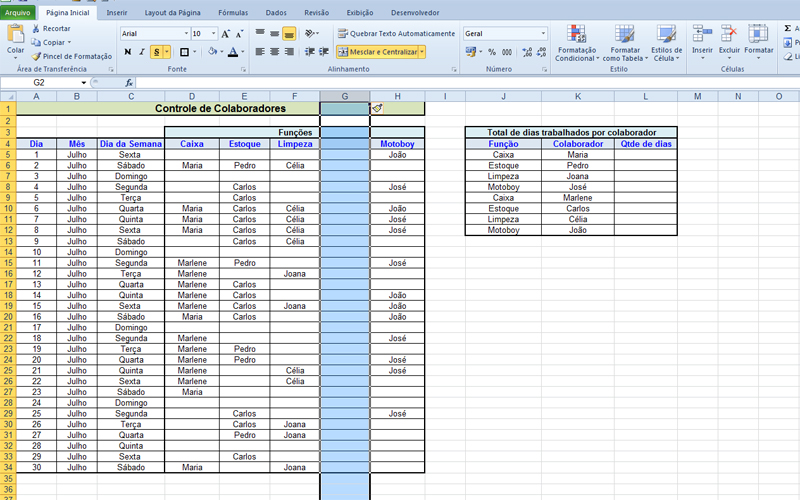 Uma nova coluna foi inserida
Reprodução
Mais
Uma nova coluna foi inserida
Reprodução
Mais
-
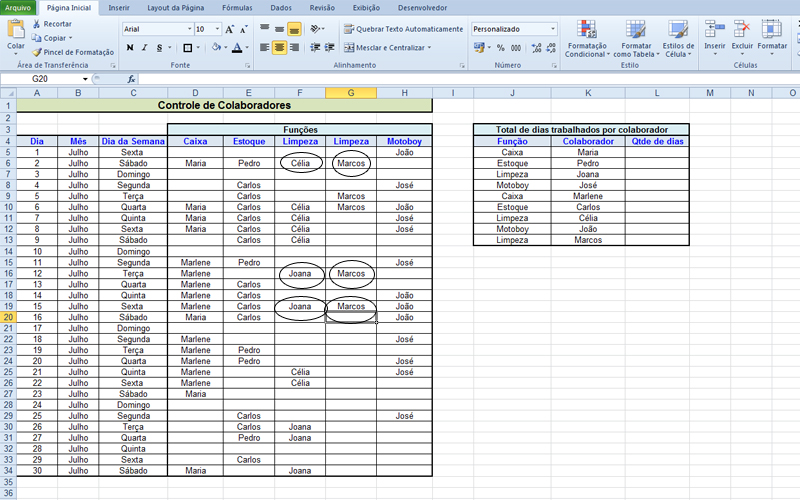 O cargo repetido foi o da limpeza
Reprodução
Mais
O cargo repetido foi o da limpeza
Reprodução
Mais
-
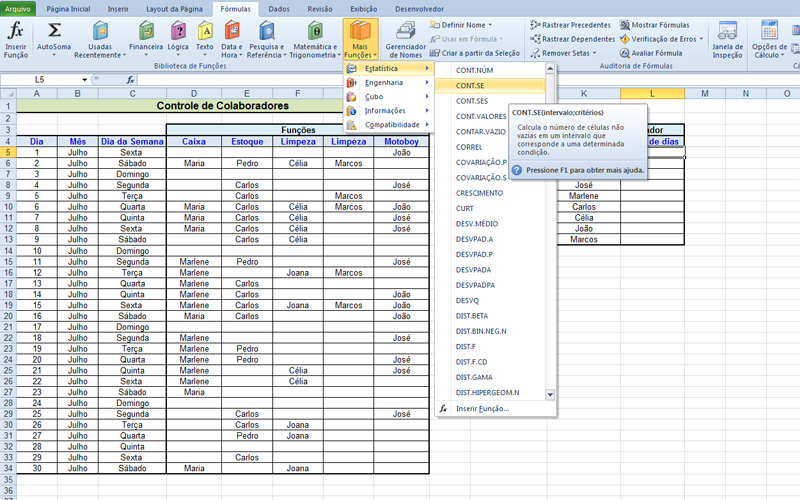 Na célula L5 (Qtde de dias), vá até a aba <b>Fórmulas > Mais funções > Estatística > CONT.SE</b>
Reprodução
Mais
Na célula L5 (Qtde de dias), vá até a aba <b>Fórmulas > Mais funções > Estatística > CONT.SE</b>
Reprodução
Mais
-
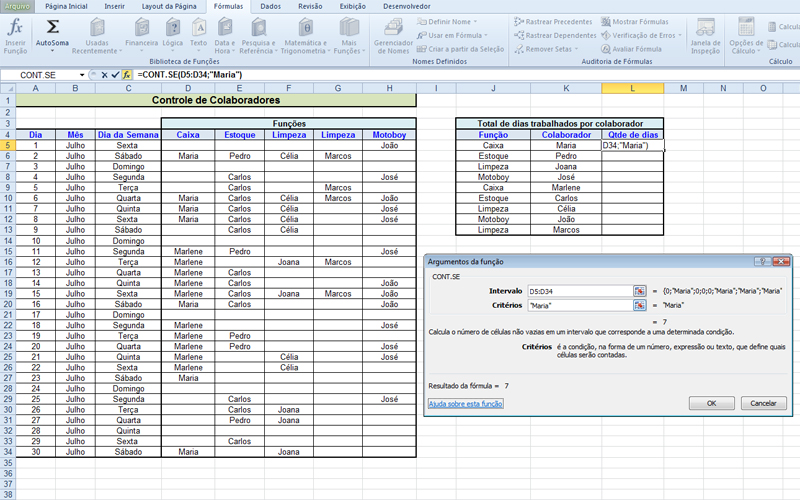 A janela argumentos da função abrirá. Digite a fórmula como aparece na janela, de modo que a seguinte fórmula apareça na célula L5: <b>=CONT.SE(D5:D34;"Maria")</b>. <br><br>O intervalo de D5 a D34 refere-se à coluna da função de caixa e o nome (Maria) especifica qual colaborador exerceu a função. Seguindo essa mesma lógica e usando a mesma fórmula, é possível calcular os dias trabalhados pelos outros colaboradores, como você verá a seguir
Reprodução
Mais
A janela argumentos da função abrirá. Digite a fórmula como aparece na janela, de modo que a seguinte fórmula apareça na célula L5: <b>=CONT.SE(D5:D34;"Maria")</b>. <br><br>O intervalo de D5 a D34 refere-se à coluna da função de caixa e o nome (Maria) especifica qual colaborador exerceu a função. Seguindo essa mesma lógica e usando a mesma fórmula, é possível calcular os dias trabalhados pelos outros colaboradores, como você verá a seguir
Reprodução
Mais
-
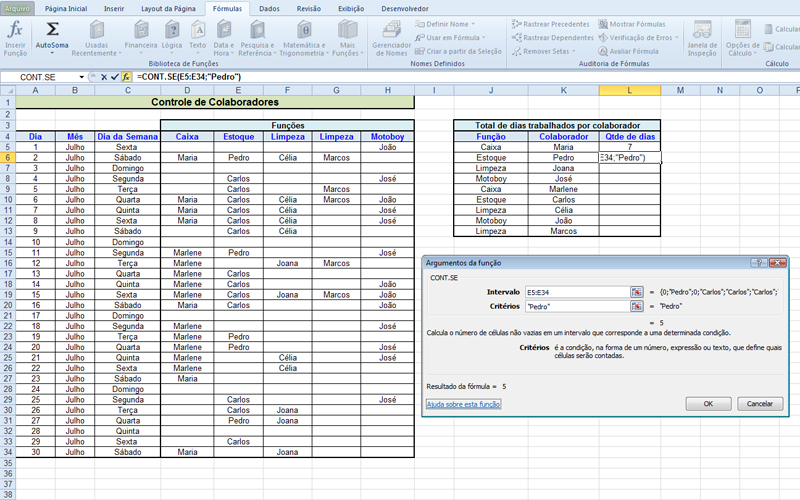 Na célula L6, vá até a aba <b>Fórmulas > Mais funções > Estatística > CONT.SE</b>. A janela argumentos da função abrirá. Digite a fórmula como aparece na janela, de modo que a seguinte fórmula apareça na célula L6: <b>=CONT.SE(E5:E34;"Pedro")</b>
Reprodução
Mais
Na célula L6, vá até a aba <b>Fórmulas > Mais funções > Estatística > CONT.SE</b>. A janela argumentos da função abrirá. Digite a fórmula como aparece na janela, de modo que a seguinte fórmula apareça na célula L6: <b>=CONT.SE(E5:E34;"Pedro")</b>
Reprodução
Mais
-
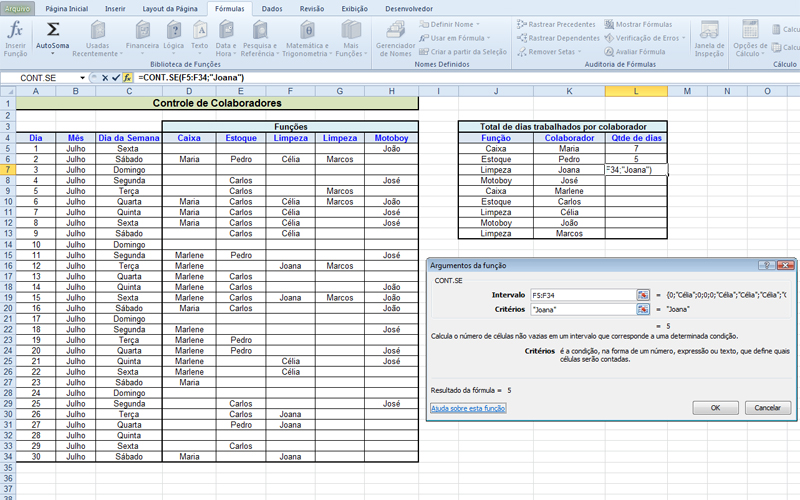 Na célula L7, vá até a aba <b>Fórmulas > Mais funções > Estatística > CONT.SE</b>. A janela argumentos da função abrirá. Digite a fórmula como aparece na janela, de modo que a seguinte fórmula apareça na célula L7: <b> =CONT.SE(F5:F34;"Joana")</b>
Reprodução
Mais
Na célula L7, vá até a aba <b>Fórmulas > Mais funções > Estatística > CONT.SE</b>. A janela argumentos da função abrirá. Digite a fórmula como aparece na janela, de modo que a seguinte fórmula apareça na célula L7: <b> =CONT.SE(F5:F34;"Joana")</b>
Reprodução
Mais
-
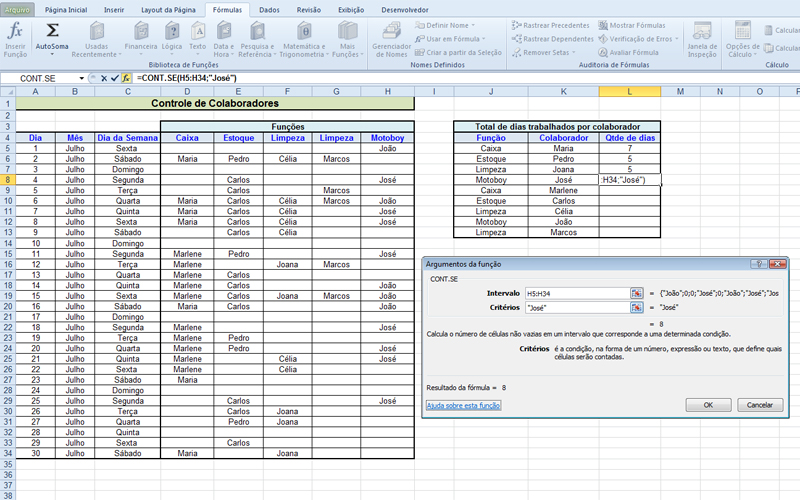 Na célula L8, vá até a aba <b>Fórmulas > Mais funções > Estatística > CONT.SE</b>. A janela argumentos da função abrirá. Digite a fórmula como aparece na janela, de modo que a seguinte fórmula apareça na célula L8: <b>=CONT.SE(H5:H34;"José")</b>
Reprodução
Mais
Na célula L8, vá até a aba <b>Fórmulas > Mais funções > Estatística > CONT.SE</b>. A janela argumentos da função abrirá. Digite a fórmula como aparece na janela, de modo que a seguinte fórmula apareça na célula L8: <b>=CONT.SE(H5:H34;"José")</b>
Reprodução
Mais
-
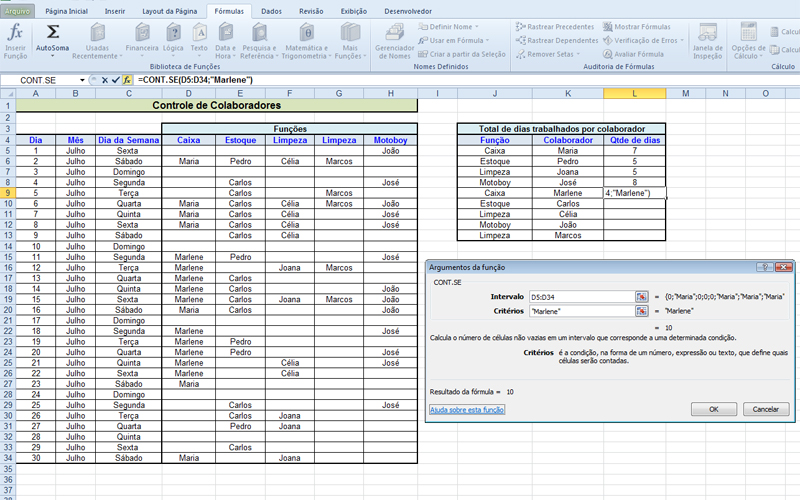 Na célula L9, vá até a aba <b>Fórmulas > Mais funções > Estatística > CONT.SE</b>. A janela argumentos da função abrirá. Digite a fórmula como aparece na janela, de modo que a seguinte fórmula apareça na célula L9: <b> =CONT.SE(D5:D34;"Marlene")</b>
Reprodução
Mais
Na célula L9, vá até a aba <b>Fórmulas > Mais funções > Estatística > CONT.SE</b>. A janela argumentos da função abrirá. Digite a fórmula como aparece na janela, de modo que a seguinte fórmula apareça na célula L9: <b> =CONT.SE(D5:D34;"Marlene")</b>
Reprodução
Mais
-
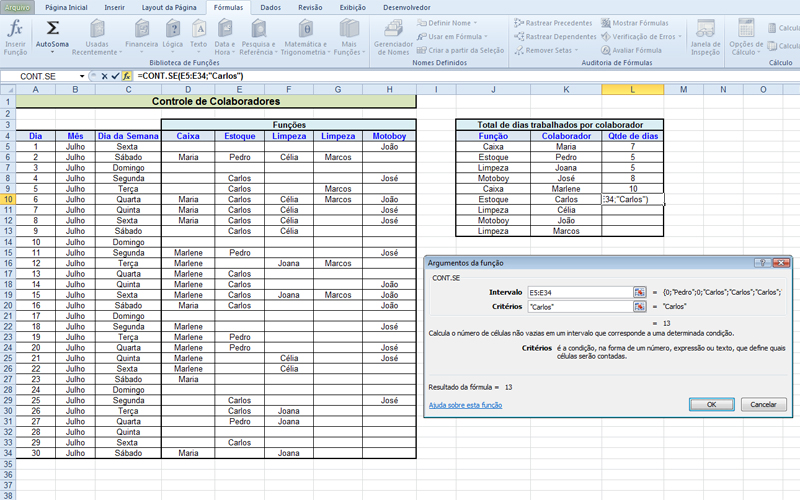 Na célula L10, vá até a aba <b>Fórmulas > Mais funções > Estatística > CONT.SE</b>. A janela argumentos da função abrirá. Digite a fórmula como aparece na janela, de modo que a seguinte fórmula apareça na célula L10: <b>=CONT.SE(E5:E34;"Carlos")</b>
Reprodução
Mais
Na célula L10, vá até a aba <b>Fórmulas > Mais funções > Estatística > CONT.SE</b>. A janela argumentos da função abrirá. Digite a fórmula como aparece na janela, de modo que a seguinte fórmula apareça na célula L10: <b>=CONT.SE(E5:E34;"Carlos")</b>
Reprodução
Mais
-
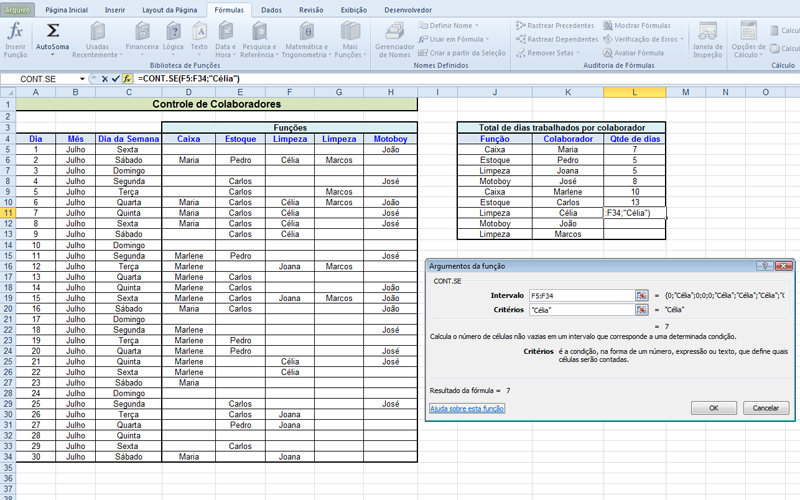 Na célula L11, vá até a aba <b>Fórmulas > Mais funções > Estatística > CONT.SE</b>. A janela argumentos da função abrirá. Digite a fórmula como aparece na janela, de modo que a seguinte fórmula apareça na célula L11: <b>=CONT.SE(F5:F34;"Célia")</b>
Reprodução
Mais
Na célula L11, vá até a aba <b>Fórmulas > Mais funções > Estatística > CONT.SE</b>. A janela argumentos da função abrirá. Digite a fórmula como aparece na janela, de modo que a seguinte fórmula apareça na célula L11: <b>=CONT.SE(F5:F34;"Célia")</b>
Reprodução
Mais
-
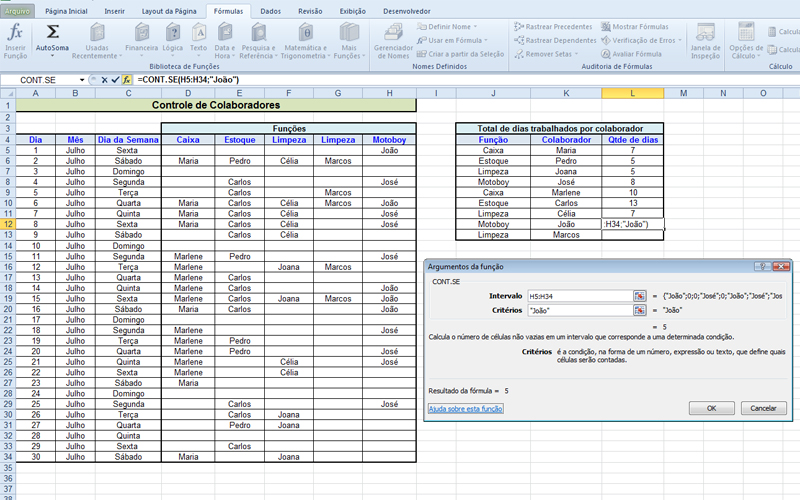 Na célula L12, vá até a aba <b>Fórmulas > Mais funções > Estatística > CONT.SE</b>. A janela argumentos da função abrirá. Digite a fórmula como aparece na janela, de modo que a seguinte fórmula apareça na célula L12: <b> =CONT.SE(H5:H34;"João")</b>
Reprodução
Mais
Na célula L12, vá até a aba <b>Fórmulas > Mais funções > Estatística > CONT.SE</b>. A janela argumentos da função abrirá. Digite a fórmula como aparece na janela, de modo que a seguinte fórmula apareça na célula L12: <b> =CONT.SE(H5:H34;"João")</b>
Reprodução
Mais
-
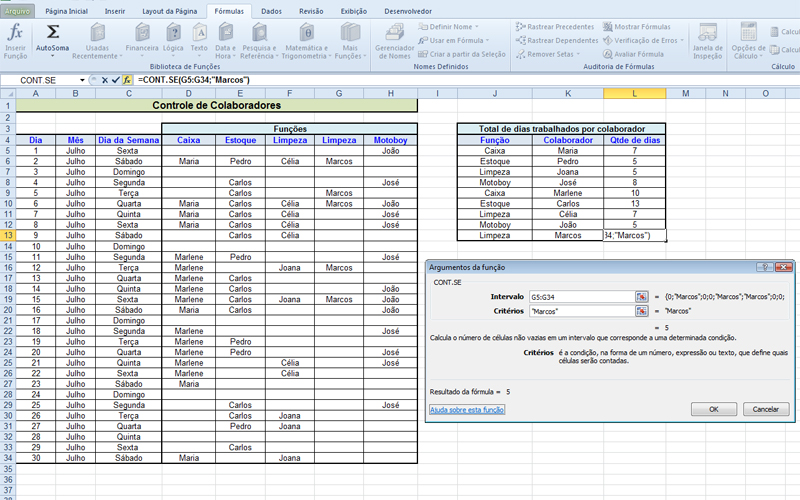 Na célula L13, vá até a aba <b>Fórmulas > Mais funções > Estatística > CONT.SE</b>. A janela argumentos da função abrirá. Digite a fórmula como aparece na janela, de modo que a seguinte fórmula apareça na célula L13: <b>=CONT.SE(G5:G34;"Marcos")</b>
Reprodução
Mais
Na célula L13, vá até a aba <b>Fórmulas > Mais funções > Estatística > CONT.SE</b>. A janela argumentos da função abrirá. Digite a fórmula como aparece na janela, de modo que a seguinte fórmula apareça na célula L13: <b>=CONT.SE(G5:G34;"Marcos")</b>
Reprodução
Mais
-
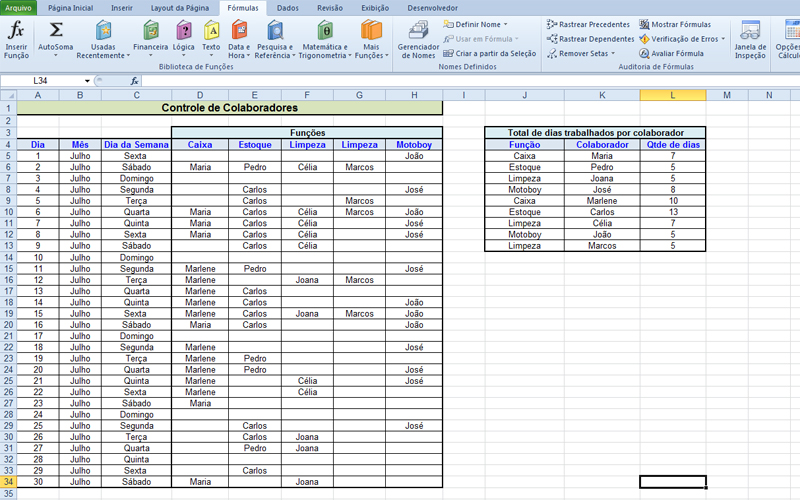 A planilha está pronta, exibindo a soma de dias trabalhados de acordo com cada função e colaborador
Reprodução
Mais
A planilha está pronta, exibindo a soma de dias trabalhados de acordo com cada função e colaborador
Reprodução
Mais
Aprenda a usar o Excel para calcular o número de dias trabalhados ao mês
Mais álbuns de Tecnologia
x
-
Amazon se prepara para Black Friday 2019
-

Criatividade em baixa? Veja como criar slides usando modelos do PowerPoint
-

Modernosa, nova sede faz McDonald's pagar de startup e posar de saudável
-
Qual é o melhor celular de 2018? Veja as notas de cada um avaliado pelo UOL
-

Compare as fotos do iPhone XS Max, iPhone XR, Galaxy Note 9, S9+ e LG G7
-

Homenagem ao passado: Samsung celebra tecnologia em museu na sua sede
-

Compare as fotos tiradas com o Galaxy J4 e o Moto E5
-

Zuckerberg, Gates, Musk... Veja ícones da tecnologia que doarão fortuna quando...
-
Alô, donos de iPhone! Estas dez dicas vão facilitar muito a sua vida
-

Veja como foram as câmeras do Galaxy A8+, Moto Z3 Play e Zenfone 5
-

Relembre o 1º turno da eleição presidencial em 20 memes
-
Compare as fotos tiradas com o Moto G6 Plus e o Galaxy J7 Prime 2
-
Dicas de bateria
-
Veja o autocompletar da busca do Google para candidatos das eleições 2018
-

IFA 2018: veja os destaques da feira de tecnologia de Berlim
-

Confira fotos do novo Galaxy Note 9
-

Veja as logos de cada versão do Android
-

As mudanças que devem rolar no visual dos apps do Google
-

Banho de loja: Como eram os chefões de tec antes de virarem bilionários
-

Confira dicas para usar e abusar do WhatsApp
-
Confira como é a "maluca" sede do Airbnb na Califórnia
-
Samsung lança Galaxy S9 e S9 Plus
-

O que você usará no futuro, segundo a CES 2018
-

Vai comprar um celular? Veja o ranking do UOL Tecnologia
Veja mais:
Últimos álbuns de Tecnologia
-
 Amazon se prepara para Black Friday 2019
-
 Criatividade em baixa? Veja como criar slides usando modelos do PowerPoint
-
 Modernosa, nova sede faz McDonald's pagar de startup e posar de saudável
-
 Qual é o melhor celular de 2018? Veja as notas de cada um avaliado pelo UOL
-
 Compare as fotos do iPhone XS Max, iPhone XR, Galaxy Note 9, S9+ e LG G7
-
 Homenagem ao passado: Samsung celebra tecnologia em museu na sua sede
-
 Compare as fotos tiradas com o Galaxy J4 e o Moto E5
-
 Zuckerberg, Gates, Musk... Veja ícones da tecnologia que doarão fortuna quando morrer
-
 Alô, donos de iPhone! Estas dez dicas vão facilitar muito a sua vida
-
 Veja como foram as câmeras do Galaxy A8+, Moto Z3 Play e Zenfone 5
-
 Relembre o 1º turno da eleição presidencial em 20 memes
-
 Compare as fotos tiradas com o Moto G6 Plus e o Galaxy J7 Prime 2
-
 Dicas de bateria
-
 Veja o autocompletar da busca do Google para candidatos das eleições 2018
-
 IFA 2018: veja os destaques da feira de tecnologia de Berlim
-
 Confira fotos do novo Galaxy Note 9
-
 Veja as logos de cada versão do Android
-
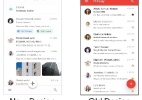 As mudanças que devem rolar no visual dos apps do Google
UOL Cursos Online
Todos os cursos-
 Enfermagem
Seja Referência no Mercado.
Saiba Mais!
Enfermagem
Seja Referência no Mercado.
Saiba Mais!
-
 Enfermagem
Auditoria em Serviços de Saúde
Saiba Mais!
Enfermagem
Auditoria em Serviços de Saúde
Saiba Mais!
-
 Enfermagem
Home Care: Cuidados Especiais
Saiba Mais!
Enfermagem
Home Care: Cuidados Especiais
Saiba Mais!
-
 Inglêspanhol!
Faça o curso de inglês.
Clique Aqui!
Inglêspanhol!
Faça o curso de inglês.
Clique Aqui!
-
 Inglêspanhol!
Com o melhor conteúdo
Clique Aqui!
Inglêspanhol!
Com o melhor conteúdo
Clique Aqui!
-
 Inglêspanhol!
E ganhe o curso de espanhol
Clique Aqui!
Inglêspanhol!
E ganhe o curso de espanhol
Clique Aqui!
-
Inglêspanhol!
Faça o curso de inglês.
Clique Aqui!
-
Inglêspanhol!
Com o melhor conteúdo
Clique Aqui!
-
Inglêspanhol!
E ganhe o curso de espanhol
Clique Aqui!
-
Inglêspanhol!
Faça o curso de inglês.
Clique Aqui!
-
Inglêspanhol!
Com o melhor conteúdo
Clique Aqui!
-
Inglêspanhol!
E ganhe o curso de espanhol
Clique Aqui!
-
Inglêspanhol!
Faça o curso de inglês.
Clique Aqui!
-
Inglêspanhol!
Com o melhor conteúdo
Clique Aqui!
-
Inglêspanhol!
E ganhe o curso de espanhol
Clique Aqui!
-
Inglêspanhol!
Faça o curso de inglês.
Clique Aqui!
-
Inglêspanhol!
Com o melhor conteúdo
Clique Aqui!
-
Inglêspanhol!
E ganhe o curso de espanhol
Clique Aqui!
-
Inglêspanhol!
Faça o curso de inglês.
Clique Aqui!
-
Inglêspanhol!
Com o melhor conteúdo
Clique Aqui!
-
Inglêspanhol!
E ganhe o curso de espanhol
Clique Aqui!
-
Inglêspanhol!
Faça o curso de inglês.
Clique Aqui!
-
Inglêspanhol!
Com o melhor conteúdo
Clique Aqui!
-
Inglêspanhol!
E ganhe o curso de espanhol
Clique Aqui!
-
Inglêspanhol!
Faça o curso de inglês.
Clique Aqui!
-
Inglêspanhol!
Com o melhor conteúdo
Clique Aqui!
-
Inglêspanhol!
E ganhe o curso de espanhol
Clique Aqui!
-
Inglêspanhol!
Faça o curso de inglês.
Clique Aqui!
-
Inglêspanhol!
Com o melhor conteúdo
Clique Aqui!
-
Inglêspanhol!
E ganhe o curso de espanhol
Clique Aqui!
-
Inglêspanhol!
Faça o curso de inglês.
Clique Aqui!
-
Inglêspanhol!
Com o melhor conteúdo
Clique Aqui!
-
Inglêspanhol!
E ganhe o curso de espanhol
Clique Aqui!