- Informações sobre o álbums
-
- editoria:
- galeria:
- link: http://tecnologia.uol.com.br/album/2012/07/04/tutorial-de-photoshop-inspirado-em-barbie-russa-ensina-efeito-de-pele-de-plastico.htm
- totalImagens: 32
- fotoInicial: 1
- imagePath:
- baixaResolucao: 0
- ordem: ASC
- legendaPos:
- timestamp: 20120704180745
-
- Dicas de tecnologia [50617]; Photoshop [16792];
- Fotos
-
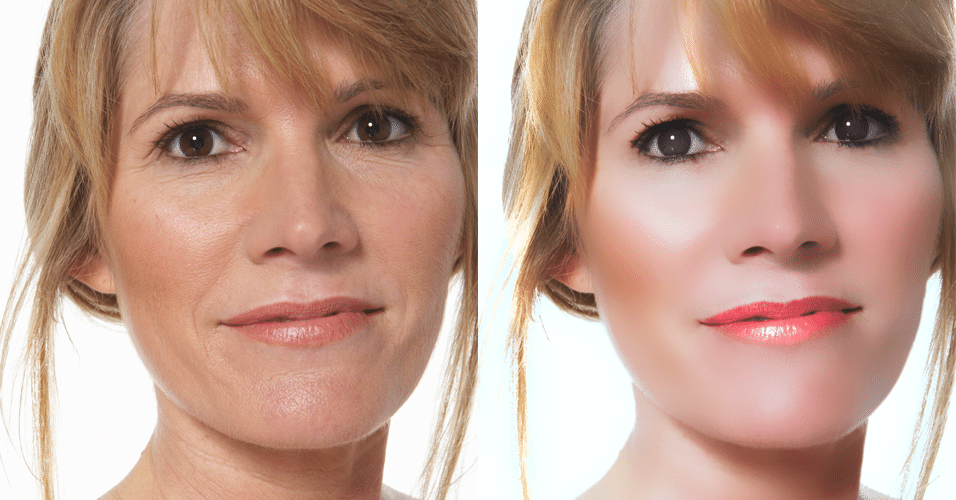
- Tempos atrás surgiu aqui internet afora uma polêmica: seria Valeria Lukyanova a Barbie da vida real (veja em MAIS) ou apenas um Photoshop bem aplicado? Jamais saberemos. O que podemos fazer é provar que o Adobe Photoshop CS5 é realmente capaz de transformar uma mulher em uma boneca de plástico. Mas atenção: este tutorial não tem a intenção de corroborar com padrões de beleza de capas de revista... Por Luiz Fukushiro Alteração sobre imagem do Think Stock Mais
- Escolha uma foto sua de rosto bem iluminada. Quanto maior a resolução e qualidade da imagem, melhor, ou o efeito não dará muito certo Reprodução Mais
- Como vamos imitar plástico, a pele tem que estar bem uniforme. Então vamos primeiro retirar aquilo que está mais evidente com a Patch Tool (Ferramenta Correção) Reprodução Mais
- Para utilizá-la, selecione com o mouse a área que você quer corrigir Reprodução Mais
- Arraste essa área para uma área de cor similar que não tenha nenhum problema e solte Reprodução Mais
- Veja só: a dobra sumiu! Repita o processo em toda a foto, onde for necessário Reprodução Mais
- Veja o nosso resultado Reprodução Mais
- Vamos agora atenuar os poros da pele e dar um efeito mais uniforme com a Blur Tool (Ferramente Desfoque) Reprodução Mais
- Passe por toda a área do rosto, mas cuidado com as áreas ''limite'': perto da boca, dos olhos e do cabelo Reprodução Mais
- Na guia Layers (Camadas), clique com o botão direito sobre a camada da foto e depois em Duplicate Layer (Duplicar Camada). Dê OK Reprodução Mais
- Vá em Filter > Blur > Surface Blur (Filtro > Desfoque > Desfoque de Superfície) Reprodução Mais
- Coloque 40 em Radius (Raio) e 25 em Threshold (Limiar). Os valores podem variam, mas a ideia é que a pele do rosto fique já com um aspecto plástico Reprodução Mais
- Vá em Image > Adjustments > Color Balance (Imagem > Ajustes > Equilíbrio de Cores) Reprodução Mais
- Coloque -25 em Cyan/Red (Ciano/Vermelho) e +25 em Yellow/Blue (Amarelo/Azul). Isso vai dar uma ''esfriada'' na foto, dando maior aspecto de plástico. Dê OK Reprodução Mais
- Vá em Image > Adjustments > Curves (Imagem > Ajustes > Curvas) Reprodução Mais
- Escolha em Preset: Strong Contrast (Contraste Forte). Dê OK Reprodução Mais
- Duplique novamente a camada da foto original Reprodução Mais
- Arraste-a para cima da lista de camadas Reprodução Mais
- Vá em Image > Adjusments > Desaturate (Imagem > Ajustes > Remover Saturação). Isso deixará a imagem em preto-e-branco Reprodução Mais
- Vá em Image > Adjustments > Brightness/Constrast (Imagem > Ajustes > Brilho/Contraste) Reprodução Mais
- Coloque 25 em cada um dos valores. Dê OK Reprodução Mais
- Vá em Filter > Stylize > Find Edges (Filtro > Estilização > Indicação de Arestas) Reprodução Mais
- Vá em Select > All (Selecionar > Tudo). Depois, copie, utilizando Ctrl + C Reprodução Mais
- Selecione a camada do meio e crie uma Layer Mask (Máscara ) Reprodução Mais
- Na guia Channels (Canais), clique no último ícone de olho. Depois, clique sobre este canal Reprodução Mais
- Vá em Edit > Paste (Editar > Colar) ou dê Ctrl + V Reprodução Mais
- Volte à guia Layers (Camadas) e exclua a camada de cima, clicando com o botão direito e depois em Delete Layer (Excluir Camada) Reprodução Mais
- Vá em Layers > Flatten Image (Camada > Achatar Imagem) Reprodução Mais
- Agora é hora de dar o acabamento. Primeiro, cheque se não ficou nenhuma imperfeição. Se houve, utilize as ferramentas Blur (Desfoque) ou Patch (Correção), que usamos no início do tutorial Reprodução Mais
- Utilize a Dodge Tool (Ferramenta Subexposição) em Highlights (Realces), com Exposure (Exposição) baixa (de 15% a 20%) nos cabelos, para dar um brilho a mais Reprodução Mais
- Agora, em Shadows (Sombras) e Exposure (Exposição) de 50%, faça o mesmo nos olhos, para um brilho vidrificado Reprodução Mais
- Eis sua versão de plástico! Reprodução Mais
Tutorial de Photoshop inspirado em "Barbie russa" ensina efeito de pele de plástico
Mais álbuns de UOL Tecnologia x
Últimos álbuns de Tecnologia
-
Pais envergonham os filhos ao perder a mão no Facebook; veja exemplos
-
Celebridades dão 'empurrão' para gadgets virarem moda e até venderem mais
-
Photoshop transforma você em zumbi; veja como criar sua versão de morto-vivo
-
Manual de etiqueta do Facebook: evite gafes e problemas na rede social
-
Veja como seriam os emoticons da internet na vida real
-
Modinha japonesa na web imita gigantes dos desenhos animados
-
'Vá para casa, você está bêbado': modinha na internet satiriza cenas que não fazem...
-
Sites reúnem exemplos de tudo o que você não deve fazer no metrô
-
Heróis no Facebook: veja como seriam os "curtir" do Batman e outros personagens
-
Estresse 2.0: veja símbolos que irritam os usuários de tecnologia
-
Gadgets e internet substituem hábitos antigos; veja o que já foi aposentado
-
Problemas no Wi-Fi do iPhone: dicas podem ajudar a consertar conexão
-
Veja quais são os eletrônicos vendidos no Brasil com tecnologia 4G
-
Mario, Donkey Kong e Pokémon: designers colocam personagens de games em cenários...
-
Cachorra fantasiada ganha milhares de seguidores no Instagram; veja os personagens
-
Conheça os 25 aplicativos grátis mais baixados na loja da Apple em todo o mundo
-
Tumblr mostra lado a lado que gatos são tão sensuais quanto homens; veja fotos
-
Em modinha na internet, usuários equilibram objetos sobre a cabeça, o coelho e até a...