- Informações sobre o álbums
-
- editoria:
- galeria:
- link: http://tecnologia.uol.com.br/album/2012/08/16/photoshop-leva-para-suas-fotos-o-efeito-de-pintura-caravaggio-aprenda.htm
- totalImagens: 18
- fotoInicial: 1
- imagePath:
- baixaResolucao: 0
- ordem: ASC
- legendaPos:
- timestamp: 20120816193148
-
- Photoshop [16792]; Dicas de tecnologia [50617];
- Fotos
-
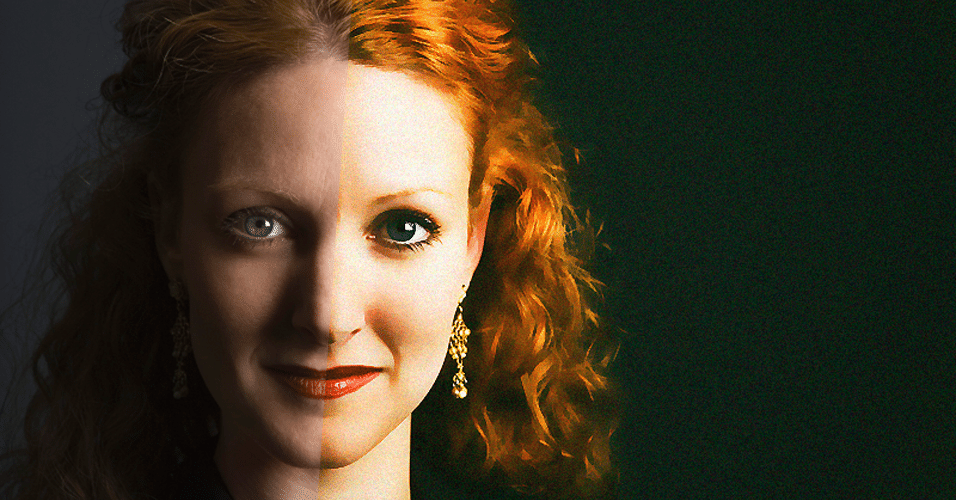
- No clima das pinturas do italiano Michelangelo Merisi da Caravaggio, expostas no Masp, você pode usar o Photoshop para dar a suas fotos o efeito chiaroscuro(''claro-escuro''), como na metade direita da foto acima. Acredite: com a versão CS5 do programa, é possível fazer isso sem o mesmo talento do pintor. Por Luiz Fukushiro. Alteração sobre imagem ThinkStock Mais
- A foto que você escolher é muito importante. Para facilitar seu trabalho, procure uma com fundo escuro. Se não tiver, procura uma parede não iluminada. Fique também atento à iluminação na hora de registrar a imagem. Arrume uma luminária ou abajur e ilumine somente um lado do rosto. Tente uma lâmpada boa, porque se você usar o flash, o efeito já se estraga. O resultado deve ser como esse acima: um lado mais iluminado que o outro Thinkstock Mais
- Agora vá a Image > Adjustments > Curves (Imagem > Ajustes > Curvas) Alteração sobre imagem ThinkStock Mais
- Em Preset, escolha Strong Contrast (Constraste Forte). Dê OK Alteração sobre imagem ThinkStock Mais
- Agora vá a Image > Adjustments > Hue/Saturation (Imagem > Ajustes > Matiz/Saturação) Alteração sobre imagem ThinkStock Mais
- Aumente Saturation (Saturação) até a foto ficar com cores bem vibrantes. Aqui colocamos +20. Em Luminosity (Luminosidade), coloque +10 ou um valor que deixe a foto como acima Alteração sobre imagem ThinkStock Mais
- Na guia Layers (Camadas), clique em Create a new layer (Criar uma nova camada) Alteração sobre imagem ThinkStock Mais
- Escolha a Paint Bucket Tool (Ferramenta Balde de Tinta) e selecione um tom de verde. Aqui escolhemos uma cor R=0, G=81, B=22. Clique sobre a imagem. Tudo ficará verde Alteração sobre imagem ThinkStock Mais
- Na guia Layers (Camadas), selecione como Blending mode (Modo de mesclagem) Soft Light (Luz Suave) Alteração sobre imagem ThinkStock Mais
- Altere a Opacity (Opacidade) para 75% Alteração sobre imagem ThinkStock Mais
- Volte à camada Background (Plano de Fundo). Vá a Filter > Blur > Surface Blur (Filtro > Desfoque > Desfoque de Superfície) Alteração sobre imagem ThinkStock Mais
- Coloque 4 em Radius (Raio) e 15 em Threshold (Limiar) Alteração sobre imagem ThinkStock Mais
- Vá a Filter > Blur > Smart Blur (Filtro > Desfoque > Desfoque Inteligente) Alteração sobre imagem ThinkStock Mais
- Coloque 1,0 em Radius (Raio) e 10,0 em Threshold (Limiar) Alteração sobre imagem ThinkStock Mais
- Vá a Filter > Sharpen > Sharpen Edges (Filtro > Nitidez > Arestas Nítidas) Alteração sobre imagem ThinkStock Mais
- Agora, em Filter > Noise > Add Noise (Filtro > Ruído > Adicionar Ruído) Alteração sobre imagem ThinkStock Mais
- Em Amount (Valor), coloque 6. Deixe a Distribution (Distribuição) em Uniform (Uniforme). Dê OK Alteração sobre imagem ThinkStock Mais
- Pronto! Agora é só exportar sua obra de arte para o formato que quiser Alteração sobre imagem ThinkStock Mais
Photoshop leva para suas fotos o efeito de pintura Caravaggio; aprenda
Mais álbuns de UOL Tecnologia x
Últimos álbuns de Tecnologia
-
Instagram revela mundo em miniatura criado por arquiteto brasileiro
-
Em modinha na web, donos de gatos ganham 'barba' com a ajuda dos bichanos
-
Celulares com suporte a mais de um chip custam a partir de R$ 199; conheça aparelhos
-
"Agora um poema": meme no Facebook dá nova cara a poesias amorosas
-
Shark attack: modinha na web brinca com ataque de tubarão e coloca animal até em...
-
Saiba como criar retrospectiva para festas com programa grátis
-
Saiba como usar recursos básicos em seu smartphone Android
-
Antes e depois: tirinhas bem-humoradas mostram como os gadgets mudaram sua vida
-
Pais envergonham os filhos ao perder a mão no Facebook; veja exemplos
-
Celebridades dão 'empurrão' para gadgets virarem moda e até venderem mais
-
Photoshop transforma você em zumbi; veja como criar sua versão de morto-vivo
-
Manual de etiqueta do Facebook: evite gafes e problemas na rede social
-
Veja como seriam os emoticons da internet na vida real
-
Modinha japonesa na web imita gigantes dos desenhos animados
-
'Vá para casa, você está bêbado': modinha na internet satiriza cenas que não fazem...
-
Sites reúnem exemplos de tudo o que você não deve fazer no metrô
-
Heróis no Facebook: veja como seriam os "curtir" do Batman e outros personagens
-
Estresse 2.0: veja símbolos que irritam os usuários de tecnologia