
- Informações sobre o álbums
-
- editoria:Dicas
- galeria: Planilha no Excel ajuda comerciante a controlar vendas no fiado; veja como fazer
- link: http://tecnologia.uol.com.br/album/Controle_compra_prazo_album.htm
- totalImagens: 17
- fotoInicial: 1
- imagePath: http://te.i.uol.com.br/album/
- baixaResolucao: 0
- ordem: ASC
- legendaPos:
- timestamp: 20120515163941
-
- Microsoft Office [16788];
- Dicas de tecnologia [50617];
- Fotos
-
-
 O leitor Marcos escreveu para o <b>UOL Tecnologia </b> com a seguinte dúvida. ''Na minha loja os clientes fazem as compras a prazo (fiado). No fim do mês eles vêm para acertar as contas e sempre querem um extrato com tudo aquilo que compraram. Muitas vezes não pagam a conta toda, ficando ainda restos para o mês seguinte. Em outros casos eles vêm antes do fim do mês e dão uma parte, depois continuam comprando até acertarem tudo no final do mês. Tem como eu fazer o controle desta situação no Excel?'' É isso o que ensina esse tutorial, baseado na versão 2010 do programa. <br><br> Se tiver dúvidas sobre o pacote Office, envie um e-mail para <a href="mailto:uoltecnologia@uol.com.br">uoltecnologia@uol.com.br</a>, que ela pode ser respondida em um próximo tutorial
Getty Images
Mais
O leitor Marcos escreveu para o <b>UOL Tecnologia </b> com a seguinte dúvida. ''Na minha loja os clientes fazem as compras a prazo (fiado). No fim do mês eles vêm para acertar as contas e sempre querem um extrato com tudo aquilo que compraram. Muitas vezes não pagam a conta toda, ficando ainda restos para o mês seguinte. Em outros casos eles vêm antes do fim do mês e dão uma parte, depois continuam comprando até acertarem tudo no final do mês. Tem como eu fazer o controle desta situação no Excel?'' É isso o que ensina esse tutorial, baseado na versão 2010 do programa. <br><br> Se tiver dúvidas sobre o pacote Office, envie um e-mail para <a href="mailto:uoltecnologia@uol.com.br">uoltecnologia@uol.com.br</a>, que ela pode ser respondida em um próximo tutorial
Getty Images
Mais
-
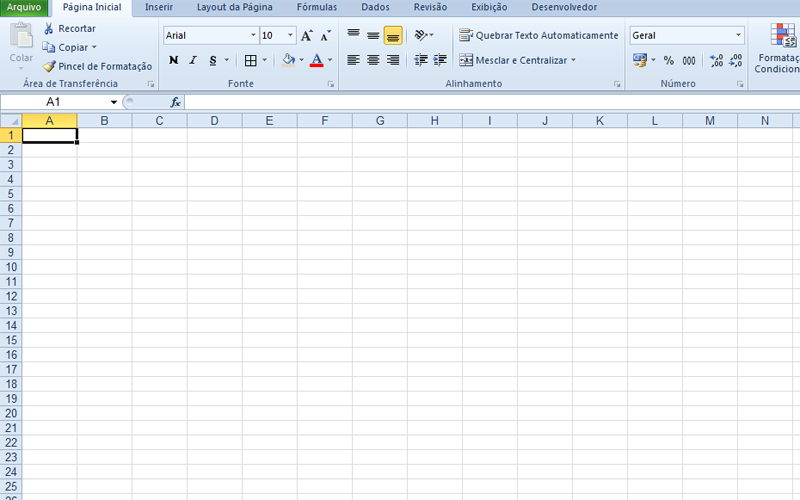 Abra o Microsoft Excel 2010
Reprodução
Mais
Abra o Microsoft Excel 2010
Reprodução
Mais
-
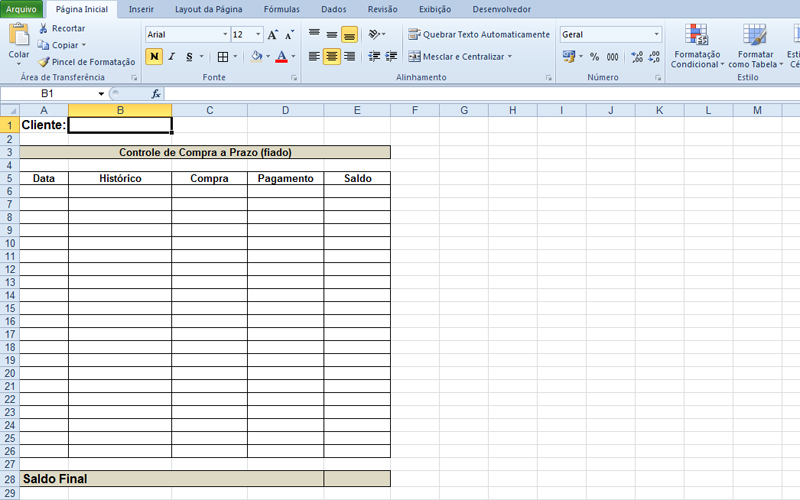 Monte a estrutura da planilha com Nome do Cliente, Data, Histórico, Compra, Pagamento e Saldo. Você deve ter uma 'ficha' dessa para cada cliente que comprar fiado em sua loja
Reprodução
Mais
Monte a estrutura da planilha com Nome do Cliente, Data, Histórico, Compra, Pagamento e Saldo. Você deve ter uma 'ficha' dessa para cada cliente que comprar fiado em sua loja
Reprodução
Mais
-
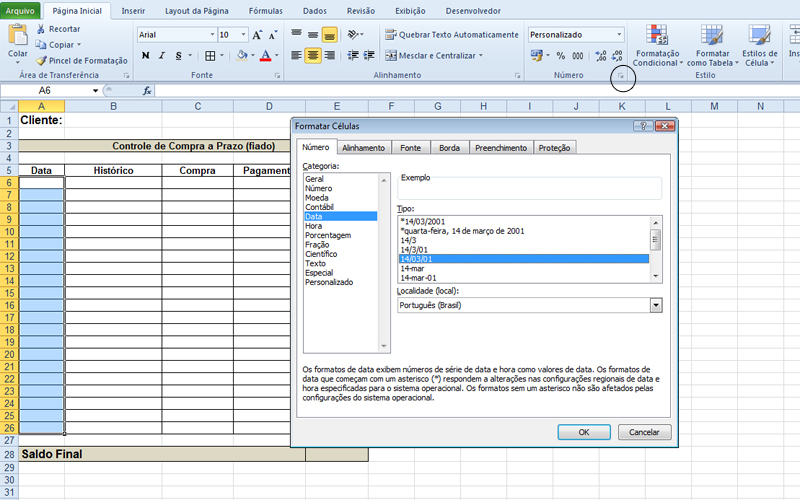 Selecione a coluna de Data. Vá à aba <b>Página inicial</b>, no grupo <b>Número > Formatar células > Data > 14/03/01 > OK </b>
Reprodução
Mais
Selecione a coluna de Data. Vá à aba <b>Página inicial</b>, no grupo <b>Número > Formatar células > Data > 14/03/01 > OK </b>
Reprodução
Mais
-
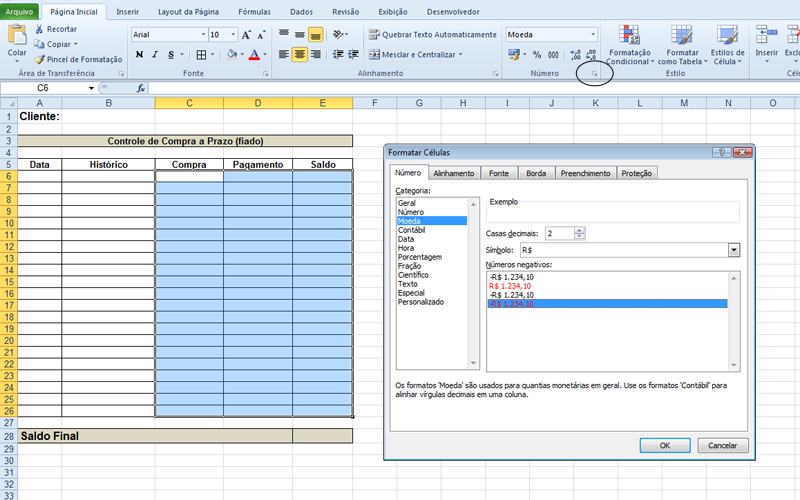 Selecione as colunas de Compra, Pagamento e Saldo. Vá à aba <b>Página inicial</b>, no grupo <b>Número > Formatar células > Moeda > -R$1.234,10 > OK</b>
Reprodução
Mais
Selecione as colunas de Compra, Pagamento e Saldo. Vá à aba <b>Página inicial</b>, no grupo <b>Número > Formatar células > Moeda > -R$1.234,10 > OK</b>
Reprodução
Mais
-
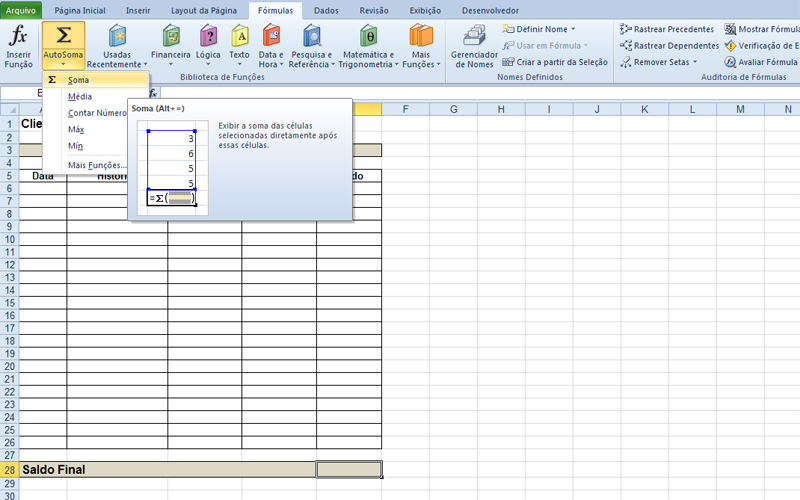 Com a célula E28 selecionada, vá até a aba <b>Fórmulas </b>e clique em <b>AutoSoma</b>
Reprodução
Mais
Com a célula E28 selecionada, vá até a aba <b>Fórmulas </b>e clique em <b>AutoSoma</b>
Reprodução
Mais
-
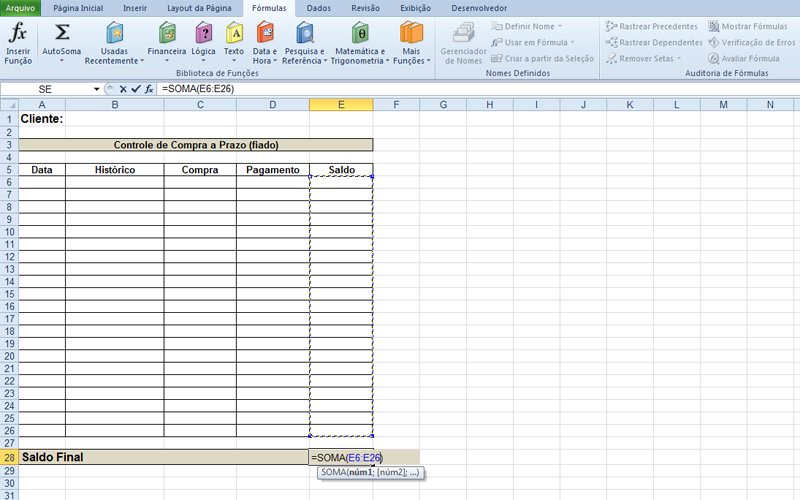 Depois, selecione as células de E6 até E26
Reprodução
Mais
Depois, selecione as células de E6 até E26
Reprodução
Mais
-
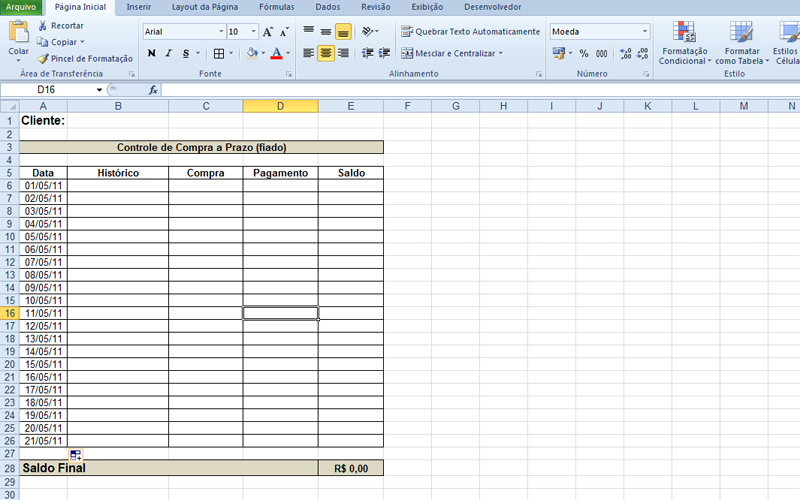 A planilha esta formatada para preenchimento
Reprodução
Mais
A planilha esta formatada para preenchimento
Reprodução
Mais
-
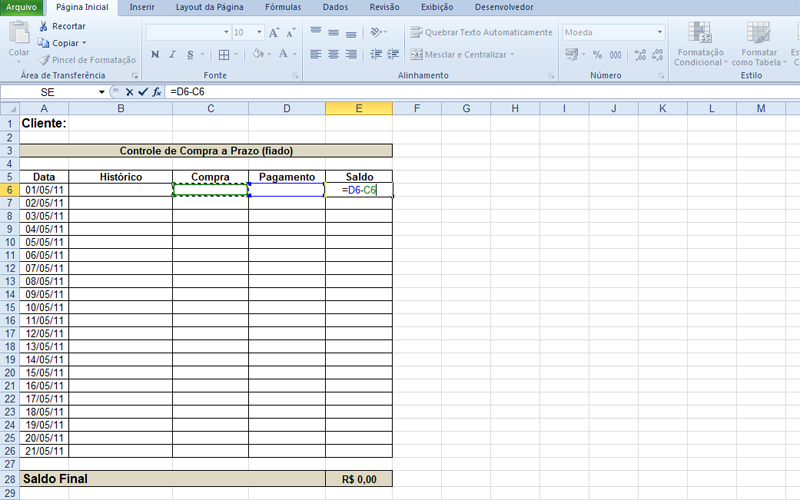 Na célula E6 digite a fórmula: <b>=D6-C6</b>. Ela indica quanto o cliente comprou e quanto já pagou
Reprodução
Mais
Na célula E6 digite a fórmula: <b>=D6-C6</b>. Ela indica quanto o cliente comprou e quanto já pagou
Reprodução
Mais
-
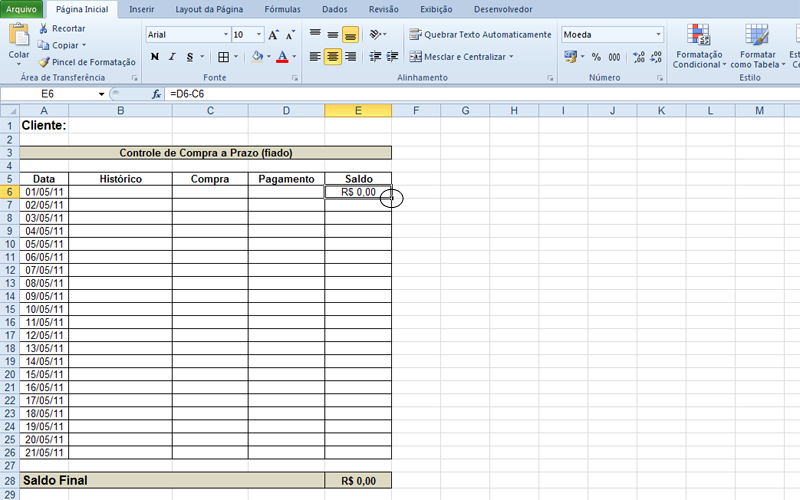 Na célula E6, você poderá arrastar a fórmula para as células de baixo, quando no canto inferior (circulado na figura) aparecer o sinal de mais (+)
Reprodução
Mais
Na célula E6, você poderá arrastar a fórmula para as células de baixo, quando no canto inferior (circulado na figura) aparecer o sinal de mais (+)
Reprodução
Mais
-
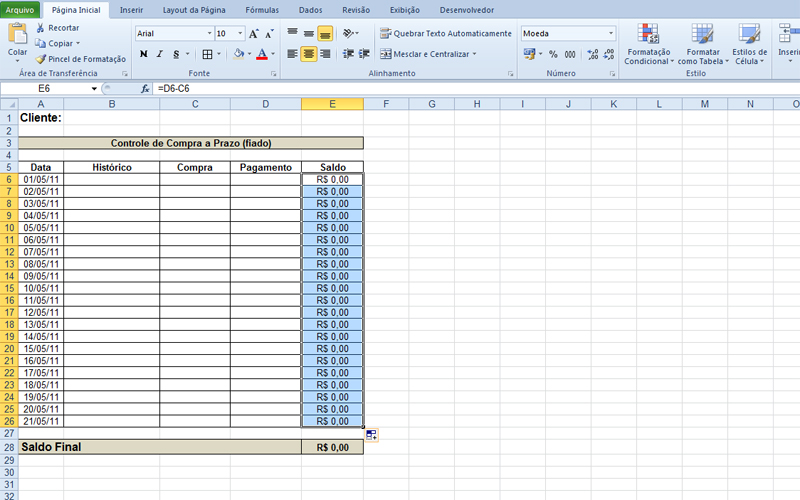 Quando aparecer o sinal de mais (+) é só clicar com o mouse sobre ele e descer até onde desejar. Assim, a fórmula será copiada para as demais células
Reprodução
Mais
Quando aparecer o sinal de mais (+) é só clicar com o mouse sobre ele e descer até onde desejar. Assim, a fórmula será copiada para as demais células
Reprodução
Mais
-
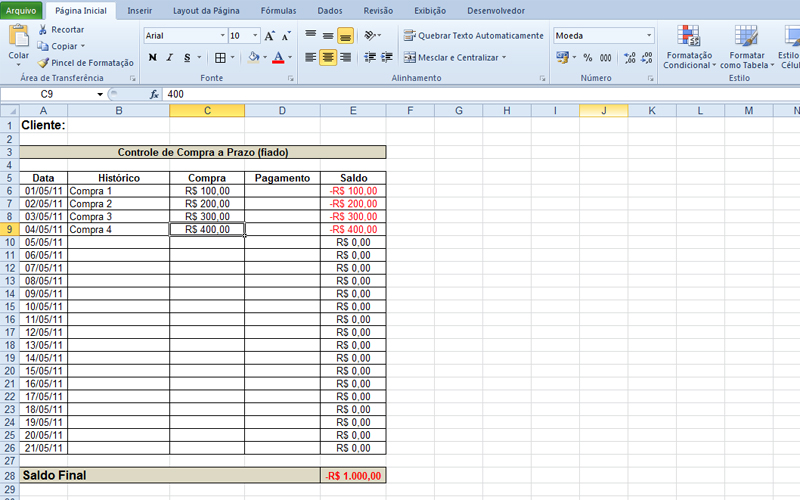 Preencha todos os gastos do cliente na coluna <b>Compra</b>
Reprodução
Mais
Preencha todos os gastos do cliente na coluna <b>Compra</b>
Reprodução
Mais
-
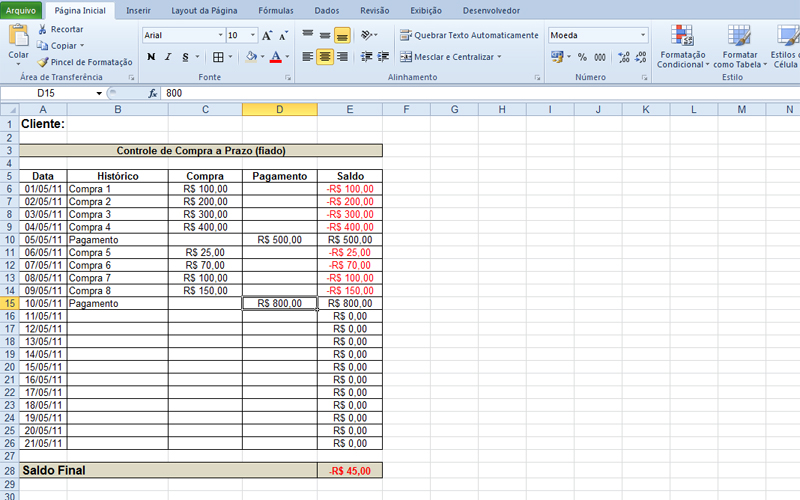 Preencha tudo o que for pago na coluna <b>Pagamento</b>
Reprodução
Mais
Preencha tudo o que for pago na coluna <b>Pagamento</b>
Reprodução
Mais
-
 Para utilizar a mesma planilha para controle de outros clientes, faça o seguinte. Pressione as teclas CTRL+T para selecionar toda a planilha e, em seguida, pressione CTRL+C para copiar as informações
Reprodução
Mais
Para utilizar a mesma planilha para controle de outros clientes, faça o seguinte. Pressione as teclas CTRL+T para selecionar toda a planilha e, em seguida, pressione CTRL+C para copiar as informações
Reprodução
Mais
-
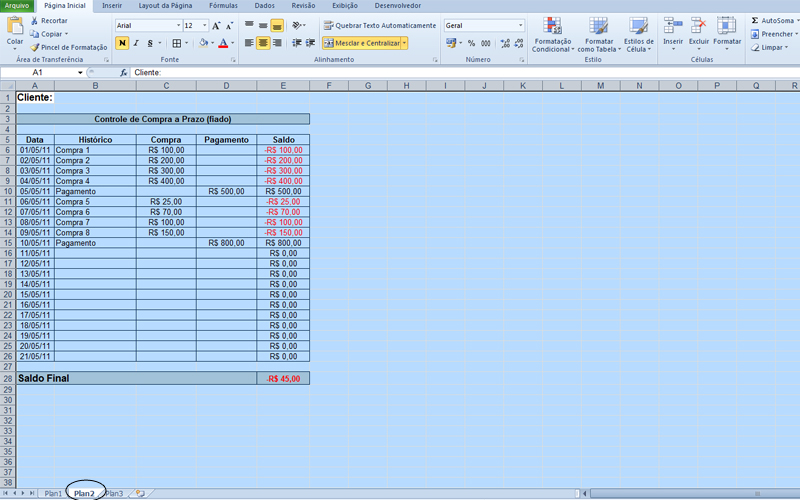 Na plan2, pressione CTRL+V para colar as mesmas informações da planilha anterior
Reprodução
Mais
Na plan2, pressione CTRL+V para colar as mesmas informações da planilha anterior
Reprodução
Mais
-
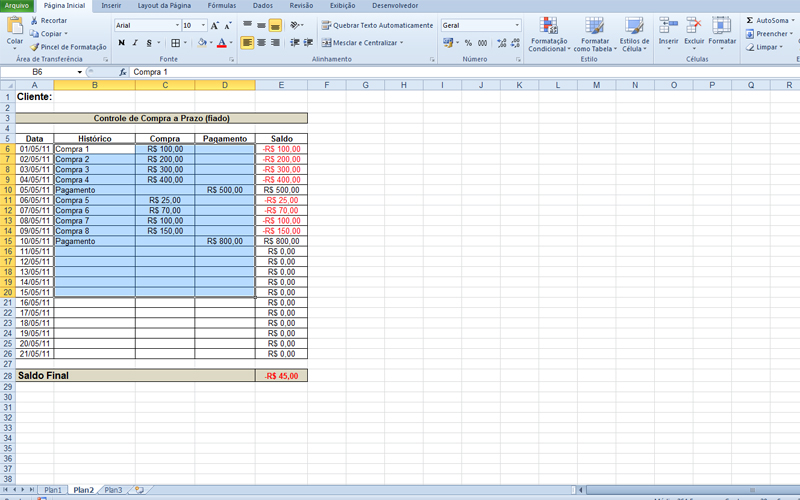 Para não perder as fórmulas já inseridas, selecione as colunas preenchidas de <b>Histórico, Compra e Pagamento</b>, conforme imagem
Reprodução
Mais
Para não perder as fórmulas já inseridas, selecione as colunas preenchidas de <b>Histórico, Compra e Pagamento</b>, conforme imagem
Reprodução
Mais
-
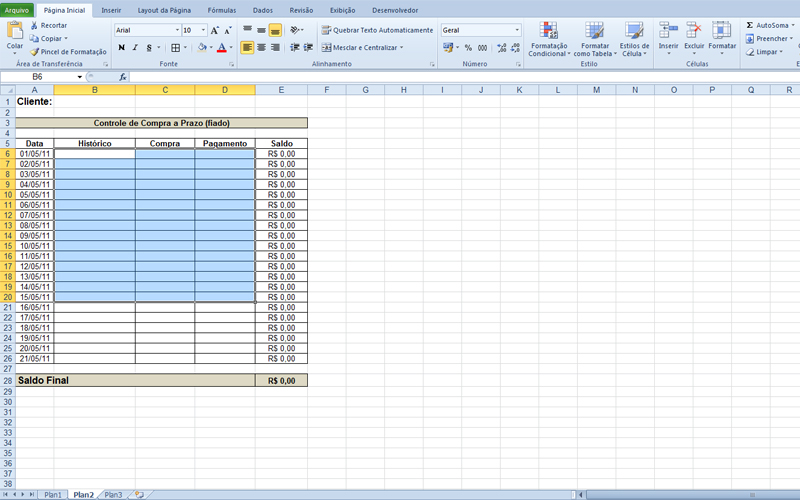 Em seguida pressione a tecla Delete para apagar as informações. Com essa estrutura, você conseguirá de forma muito mais simples, controlar o que seus clientes devem: basta sempre anotar no Excel o que eles compram fiado e, depois, o que eles pagam
Reprodução
Mais
Em seguida pressione a tecla Delete para apagar as informações. Com essa estrutura, você conseguirá de forma muito mais simples, controlar o que seus clientes devem: basta sempre anotar no Excel o que eles compram fiado e, depois, o que eles pagam
Reprodução
Mais
Planilha no Excel ajuda comerciante a controlar vendas no fiado; veja como fazer
Mais álbuns de Tecnologia
x
-
Amazon se prepara para Black Friday 2019
-

Criatividade em baixa? Veja como criar slides usando modelos do PowerPoint
-

Modernosa, nova sede faz McDonald's pagar de startup e posar de saudável
-
Qual é o melhor celular de 2018? Veja as notas de cada um avaliado pelo UOL
-

Compare as fotos do iPhone XS Max, iPhone XR, Galaxy Note 9, S9+ e LG G7
-

Homenagem ao passado: Samsung celebra tecnologia em museu na sua sede
-

Compare as fotos tiradas com o Galaxy J4 e o Moto E5
-

Zuckerberg, Gates, Musk... Veja ícones da tecnologia que doarão fortuna quando...
-

Alô, donos de iPhone! Estas dez dicas vão facilitar muito a sua vida
-

Veja como foram as câmeras do Galaxy A8+, Moto Z3 Play e Zenfone 5
-

Relembre o 1º turno da eleição presidencial em 20 memes
-

Compare as fotos tiradas com o Moto G6 Plus e o Galaxy J7 Prime 2
-

Dicas de bateria
-
Veja o autocompletar da busca do Google para candidatos das eleições 2018
-

IFA 2018: veja os destaques da feira de tecnologia de Berlim
-

Confira fotos do novo Galaxy Note 9
-

Veja as logos de cada versão do Android
-

As mudanças que devem rolar no visual dos apps do Google
-

Banho de loja: Como eram os chefões de tec antes de virarem bilionários
-

Confira dicas para usar e abusar do WhatsApp
-
Confira como é a "maluca" sede do Airbnb na Califórnia
-

Samsung lança Galaxy S9 e S9 Plus
-

O que você usará no futuro, segundo a CES 2018
-

Vai comprar um celular? Veja o ranking do UOL Tecnologia
Veja mais:
Últimos álbuns de Tecnologia
-
 Amazon se prepara para Black Friday 2019
-
 Criatividade em baixa? Veja como criar slides usando modelos do PowerPoint
-
 Modernosa, nova sede faz McDonald's pagar de startup e posar de saudável
-
 Qual é o melhor celular de 2018? Veja as notas de cada um avaliado pelo UOL
-
 Compare as fotos do iPhone XS Max, iPhone XR, Galaxy Note 9, S9+ e LG G7
-
 Homenagem ao passado: Samsung celebra tecnologia em museu na sua sede
-
 Compare as fotos tiradas com o Galaxy J4 e o Moto E5
-
 Zuckerberg, Gates, Musk... Veja ícones da tecnologia que doarão fortuna quando morrer
-
 Alô, donos de iPhone! Estas dez dicas vão facilitar muito a sua vida
-
 Veja como foram as câmeras do Galaxy A8+, Moto Z3 Play e Zenfone 5
-
 Relembre o 1º turno da eleição presidencial em 20 memes
-
 Compare as fotos tiradas com o Moto G6 Plus e o Galaxy J7 Prime 2
-
 Dicas de bateria
-
 Veja o autocompletar da busca do Google para candidatos das eleições 2018
-
 IFA 2018: veja os destaques da feira de tecnologia de Berlim
-
 Confira fotos do novo Galaxy Note 9
-
 Veja as logos de cada versão do Android
-
 As mudanças que devem rolar no visual dos apps do Google
UOL Cursos Online
Todos os cursos-
 Enfermagem
Seja Referência no Mercado.
Saiba Mais!
Enfermagem
Seja Referência no Mercado.
Saiba Mais!
-
 Enfermagem
Auditoria em Serviços de Saúde
Saiba Mais!
Enfermagem
Auditoria em Serviços de Saúde
Saiba Mais!
-
 Enfermagem
Home Care: Cuidados Especiais
Saiba Mais!
Enfermagem
Home Care: Cuidados Especiais
Saiba Mais!
-
 Inglêspanhol!
Faça o curso de inglês.
Clique Aqui!
Inglêspanhol!
Faça o curso de inglês.
Clique Aqui!
-
 Inglêspanhol!
Com o melhor conteúdo
Clique Aqui!
Inglêspanhol!
Com o melhor conteúdo
Clique Aqui!
-
 Inglêspanhol!
E ganhe o curso de espanhol
Clique Aqui!
Inglêspanhol!
E ganhe o curso de espanhol
Clique Aqui!
-
Inglêspanhol!
Faça o curso de inglês.
Clique Aqui!
-
Inglêspanhol!
Com o melhor conteúdo
Clique Aqui!
-
Inglêspanhol!
E ganhe o curso de espanhol
Clique Aqui!
-
Inglêspanhol!
Faça o curso de inglês.
Clique Aqui!
-
Inglêspanhol!
Com o melhor conteúdo
Clique Aqui!
-
Inglêspanhol!
E ganhe o curso de espanhol
Clique Aqui!
-
Inglêspanhol!
Faça o curso de inglês.
Clique Aqui!
-
Inglêspanhol!
Com o melhor conteúdo
Clique Aqui!
-
Inglêspanhol!
E ganhe o curso de espanhol
Clique Aqui!
-
Inglêspanhol!
Faça o curso de inglês.
Clique Aqui!
-
Inglêspanhol!
Com o melhor conteúdo
Clique Aqui!
-
Inglêspanhol!
E ganhe o curso de espanhol
Clique Aqui!
-
Inglêspanhol!
Faça o curso de inglês.
Clique Aqui!
-
Inglêspanhol!
Com o melhor conteúdo
Clique Aqui!
-
Inglêspanhol!
E ganhe o curso de espanhol
Clique Aqui!
-
Inglêspanhol!
Faça o curso de inglês.
Clique Aqui!
-
Inglêspanhol!
Com o melhor conteúdo
Clique Aqui!
-
Inglêspanhol!
E ganhe o curso de espanhol
Clique Aqui!
-
Inglêspanhol!
Faça o curso de inglês.
Clique Aqui!
-
Inglêspanhol!
Com o melhor conteúdo
Clique Aqui!
-
Inglêspanhol!
E ganhe o curso de espanhol
Clique Aqui!
-
Inglêspanhol!
Faça o curso de inglês.
Clique Aqui!
-
Inglêspanhol!
Com o melhor conteúdo
Clique Aqui!
-
Inglêspanhol!
E ganhe o curso de espanhol
Clique Aqui!
-
Inglêspanhol!
Faça o curso de inglês.
Clique Aqui!
-
Inglêspanhol!
Com o melhor conteúdo
Clique Aqui!
-
Inglêspanhol!
E ganhe o curso de espanhol
Clique Aqui!