
- Informações sobre o álbums
-
- editoria:Dicas
- galeria: Saiba como montar uma planilha de gastos mensais personalizada
- link: http://tecnologia.uol.com.br/album/planilha_de_gastos_excel_album.htm
- totalImagens: 19
- fotoInicial: 1
- imagePath: http://te.i.uol.com.br/album/
- baixaResolucao: 0
- ordem: ASC
- legendaPos:
- timestamp: 20120515164327
-
- Microsoft Office [16788];
- Fotos
-
-
 Talvez você já tenha tentado controlar seus gastos com aquela planilha genérica que o colega do trabalho lhe passou. Mas essa tarefa fica muito mais fácil se você tiver uma ferramenta personalizada, com seus gastos <b>reais</b>, que podem ser adequados de acordo com sua necessidade. Com essa planilha que indica receitas e despesas, fica claro se sua saúde financeira está boa ou se é hora de colocar o pé no freio. Confira as dicas referentes ao Excel 2007
Getty Images
Mais
Talvez você já tenha tentado controlar seus gastos com aquela planilha genérica que o colega do trabalho lhe passou. Mas essa tarefa fica muito mais fácil se você tiver uma ferramenta personalizada, com seus gastos <b>reais</b>, que podem ser adequados de acordo com sua necessidade. Com essa planilha que indica receitas e despesas, fica claro se sua saúde financeira está boa ou se é hora de colocar o pé no freio. Confira as dicas referentes ao Excel 2007
Getty Images
Mais
-
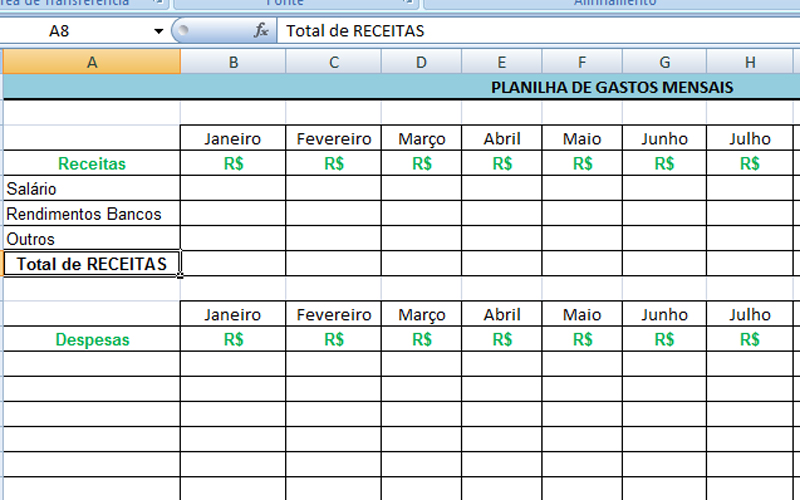 Depois de organizar a planilha, escrevendo os 12 meses em colunas, é hora de preencher a área de <b>Receitas</b>, que é toda sua entrada de dinheiro mensal, aquilo que você ganha. Exemplo: salário, aposentadoria, aluguel, dinheiro de aulas particulares e outros
Reprodução
Mais
Depois de organizar a planilha, escrevendo os 12 meses em colunas, é hora de preencher a área de <b>Receitas</b>, que é toda sua entrada de dinheiro mensal, aquilo que você ganha. Exemplo: salário, aposentadoria, aluguel, dinheiro de aulas particulares e outros
Reprodução
Mais
-
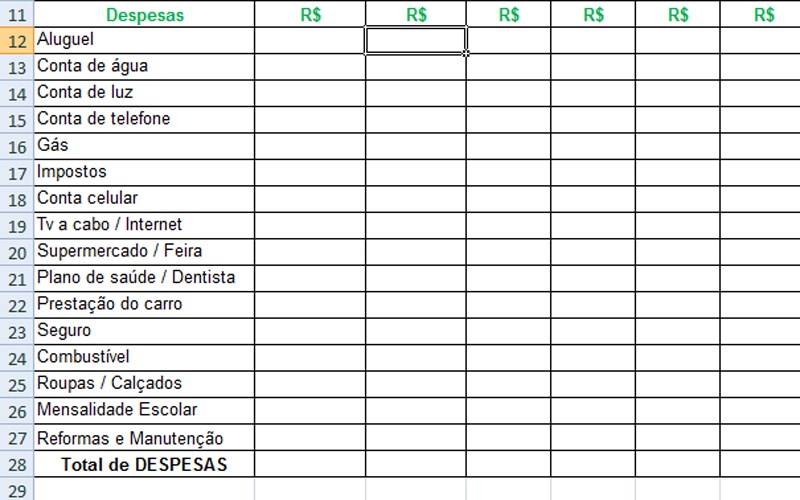 Já o preenchimento do campo ''despesas'' terá todo o gasto registrado durante o mês. Esse campo na maioria das vezes é ''bem extenso'': ele varia de acordo com o gasto individual, então é importante adequar à planilha de acordo com as suas necessidades
Reprodução
Mais
Já o preenchimento do campo ''despesas'' terá todo o gasto registrado durante o mês. Esse campo na maioria das vezes é ''bem extenso'': ele varia de acordo com o gasto individual, então é importante adequar à planilha de acordo com as suas necessidades
Reprodução
Mais
-
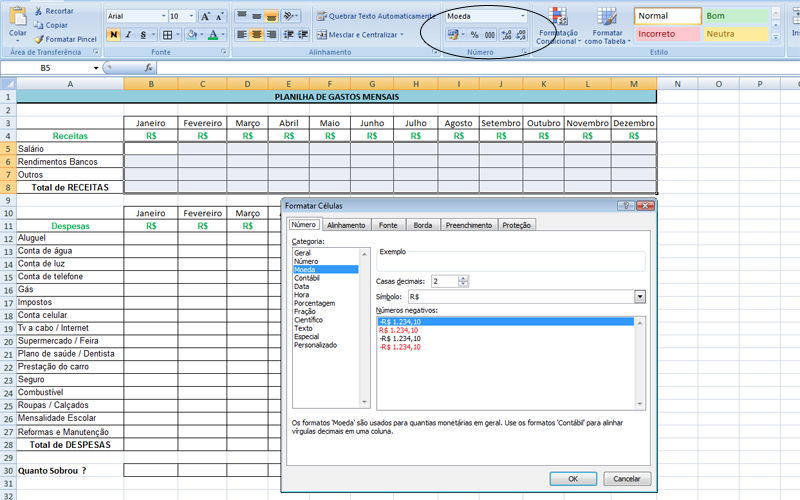 Selecione todas as colunas <b>Receitas</b>, incluindo a linha ''Total de Receitas''. Na aba início, selecione <b>Número> Moeda > Casas decimais 2 > Símbolo R$</b> e clique em OK
Reprodução
Mais
Selecione todas as colunas <b>Receitas</b>, incluindo a linha ''Total de Receitas''. Na aba início, selecione <b>Número> Moeda > Casas decimais 2 > Símbolo R$</b> e clique em OK
Reprodução
Mais
-
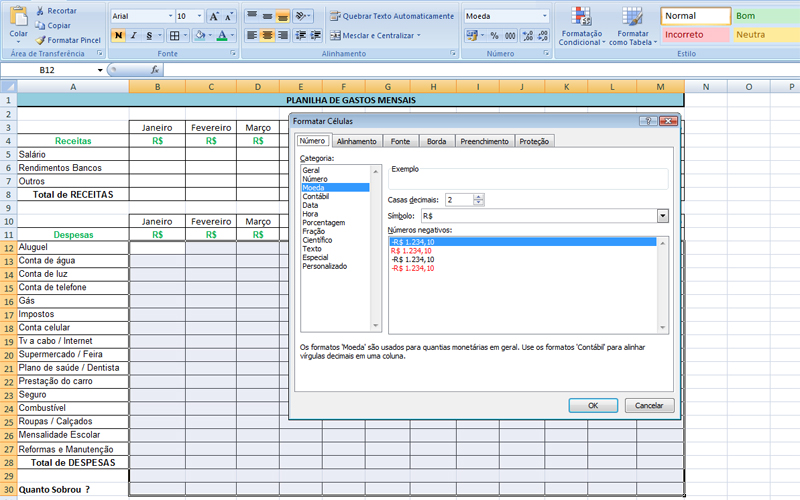 Selecione em seguida todas as colunas ''Despesas'', incluindo a linha ''Total de Despesas'' e a linha ''Quanto sobrou?''. Na aba início, selecione <b>Número > Moeda > Casas decimais 2 > Símbolo R$</b> e clique em OK
Reprodução
Mais
Selecione em seguida todas as colunas ''Despesas'', incluindo a linha ''Total de Despesas'' e a linha ''Quanto sobrou?''. Na aba início, selecione <b>Número > Moeda > Casas decimais 2 > Símbolo R$</b> e clique em OK
Reprodução
Mais
-
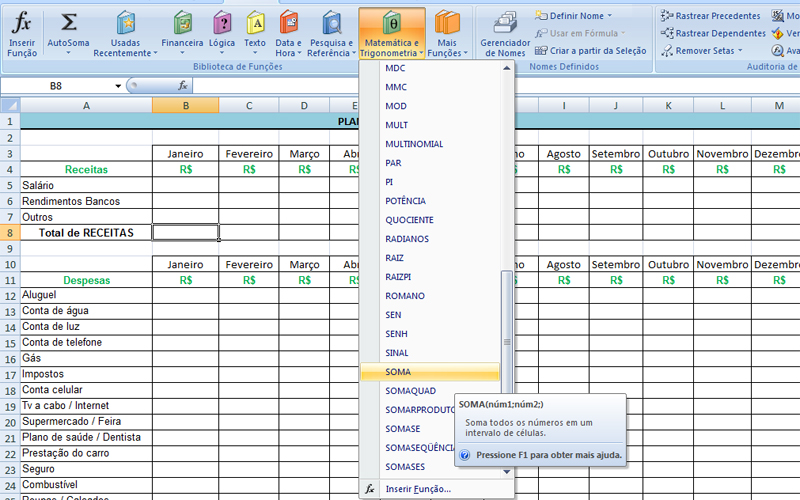 Em ''Total de Receitas'', selecione a célula do primeiro mês (janeiro). Vá até a aba Fórmulas > Matemática e Trigonometria > Soma
Reprodução
Mais
Em ''Total de Receitas'', selecione a célula do primeiro mês (janeiro). Vá até a aba Fórmulas > Matemática e Trigonometria > Soma
Reprodução
Mais
-
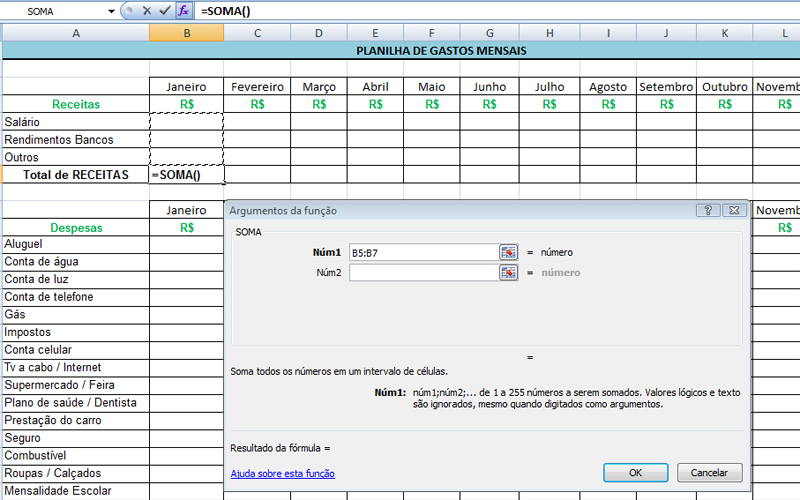 Você verá na tela Argumentos da Função. Selecione as células desejadas (exemplo B5:B7) e clique em OK
Reprodução
Mais
Você verá na tela Argumentos da Função. Selecione as células desejadas (exemplo B5:B7) e clique em OK
Reprodução
Mais
-
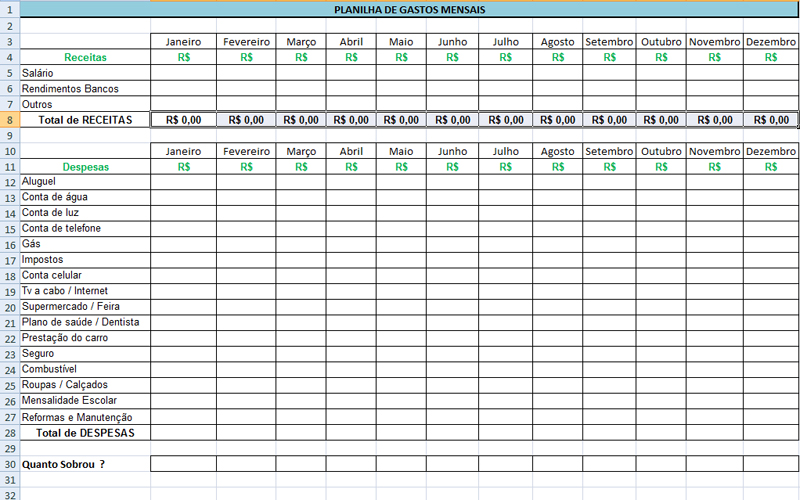 Para que as demais células de ''Total de Receitas'' fiquem com a mesma fórmula, basta clicar na célula B8 (''Total de Receitas'' de janeiro), que já contém a fórmula, e arrastar até a última célula. Outra alternativa é copiar (CTRL+C) a fórmula feita na célula B8 (''Total de Receitas'' de janeiro) e colar (CTRL+V) nos outros meses seguintes de fevereiro a dezembro: das duas formas, o resultado será o mesmo
Reprodução
Mais
Para que as demais células de ''Total de Receitas'' fiquem com a mesma fórmula, basta clicar na célula B8 (''Total de Receitas'' de janeiro), que já contém a fórmula, e arrastar até a última célula. Outra alternativa é copiar (CTRL+C) a fórmula feita na célula B8 (''Total de Receitas'' de janeiro) e colar (CTRL+V) nos outros meses seguintes de fevereiro a dezembro: das duas formas, o resultado será o mesmo
Reprodução
Mais
-
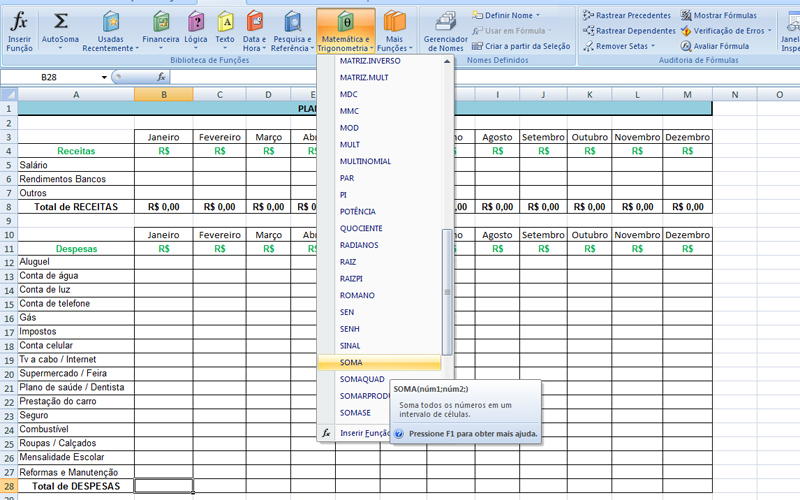 Clique no ''Total de Despesas'' do primeiro mês correspondente (janeiro). Vá até a aba <b>Fórmulas > Matemática e Trigonometria > Soma</b>
Reprodução
Mais
Clique no ''Total de Despesas'' do primeiro mês correspondente (janeiro). Vá até a aba <b>Fórmulas > Matemática e Trigonometria > Soma</b>
Reprodução
Mais
-
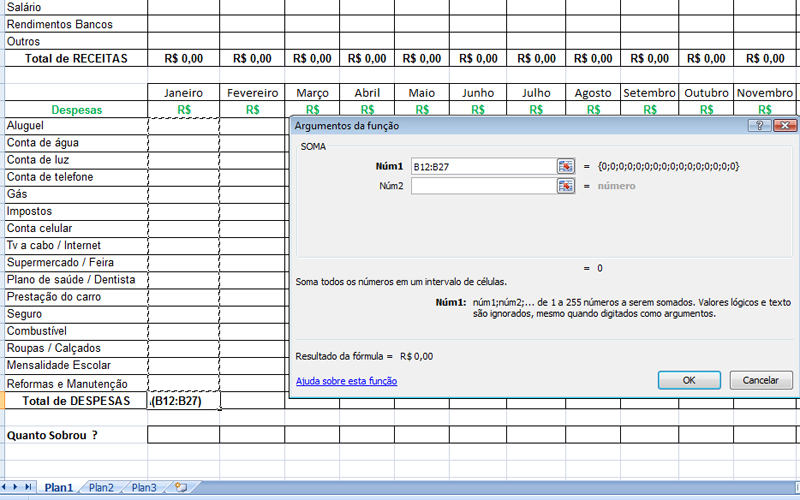 Você verá na tela Argumentos da Função. Selecione as células desejadas (exemplo B12:B27) e clique em OK
Reprodução
Mais
Você verá na tela Argumentos da Função. Selecione as células desejadas (exemplo B12:B27) e clique em OK
Reprodução
Mais
-
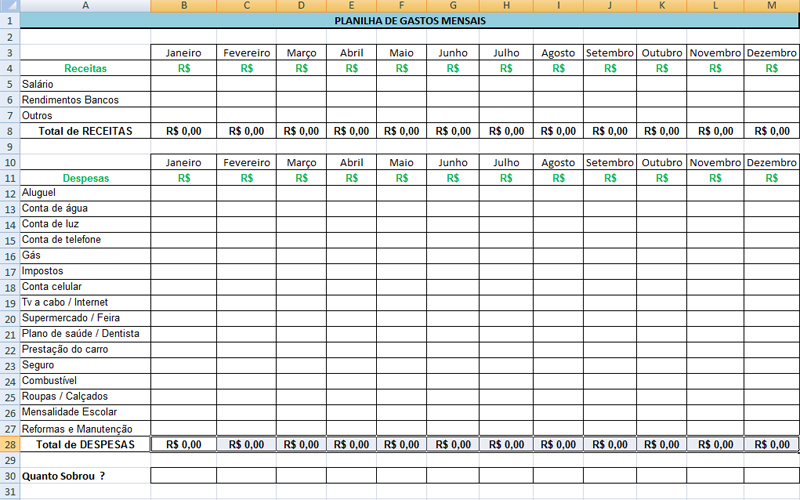 Para que as demais células de ''Total de Despesas'' fiquem com a mesma fórmula, basta clicar na célula B28 (''Total de Despesas'' de janeiro), que já contém a fórmula, e arrastar até a última célula. Outra alternativa é copiar (CTRL+C) a fórmula e colar (CTRL+V): das duas formas, o resultado será o mesmo
Reprodução
Mais
Para que as demais células de ''Total de Despesas'' fiquem com a mesma fórmula, basta clicar na célula B28 (''Total de Despesas'' de janeiro), que já contém a fórmula, e arrastar até a última célula. Outra alternativa é copiar (CTRL+C) a fórmula e colar (CTRL+V): das duas formas, o resultado será o mesmo
Reprodução
Mais
-
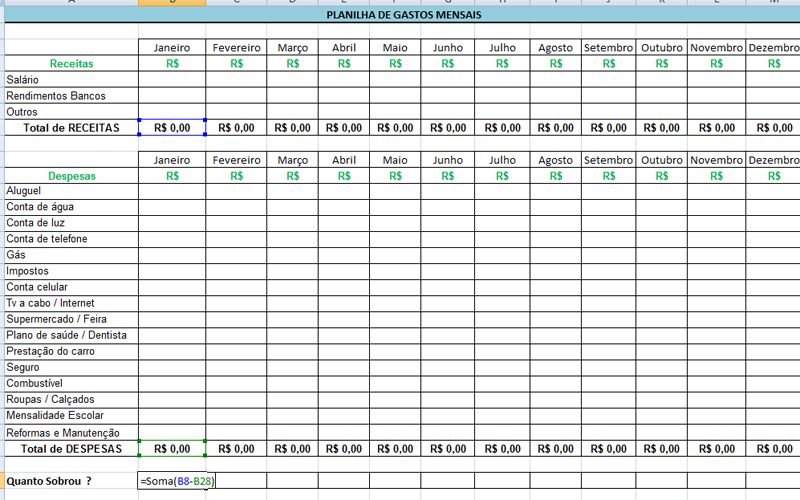 Para o cálculo de ''Quanto Sobrou?'', vá à célula B30 e digite <b>=Soma(Total Receita – Total Despesa)</b>. Exemplo: =Soma(B8-B28). Em seguida, clique Enter
Reprodução
Mais
Para o cálculo de ''Quanto Sobrou?'', vá à célula B30 e digite <b>=Soma(Total Receita – Total Despesa)</b>. Exemplo: =Soma(B8-B28). Em seguida, clique Enter
Reprodução
Mais
-
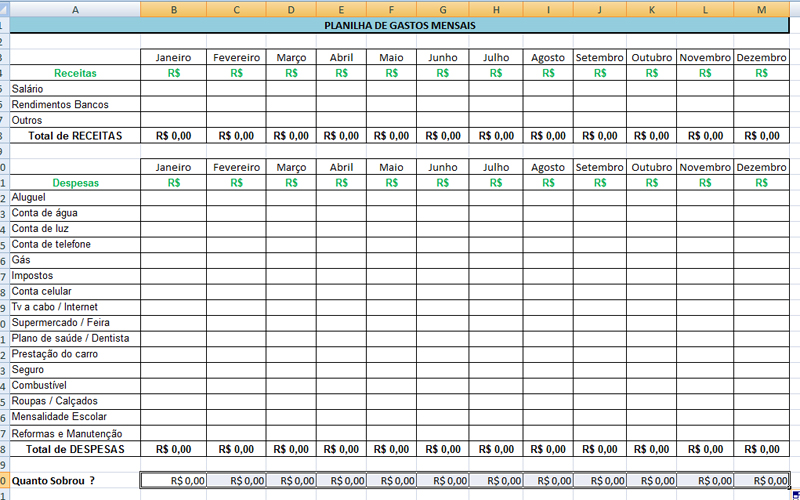 Para que as demais células de ''Quanto Sobrou?'' fiquem com a mesma fórmula, basta clicar na célula B30 (''Quanto Sobrou?'' de janeiro), que já contém a fórmula, e arrastar até a última célula. Outra alternativa é copiar (CTRL+C) a fórmula e colar (CTRL+V): das duas formas, o resultado será o mesmo. Agora a planilha já está formatada, pronta para que as informações sejam incluídas
Reprodução
Mais
Para que as demais células de ''Quanto Sobrou?'' fiquem com a mesma fórmula, basta clicar na célula B30 (''Quanto Sobrou?'' de janeiro), que já contém a fórmula, e arrastar até a última célula. Outra alternativa é copiar (CTRL+C) a fórmula e colar (CTRL+V): das duas formas, o resultado será o mesmo. Agora a planilha já está formatada, pronta para que as informações sejam incluídas
Reprodução
Mais
-
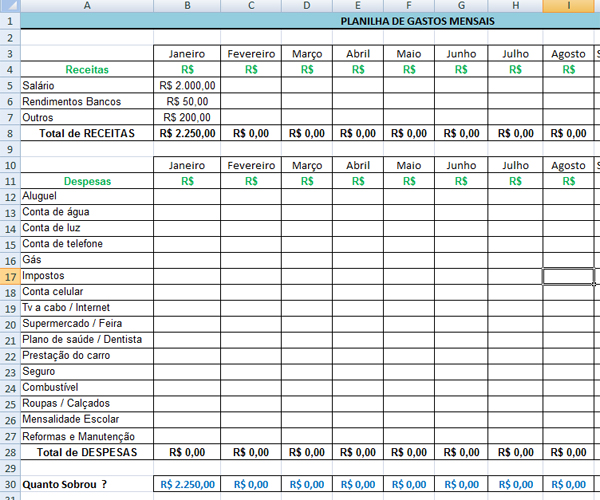 Lance as receitas no mês de janeiro e verifique o campo ''Total de Receitas'' e ''Quanto Sobrou?''. Ambas contêm o mesmo total, pois ainda não foi computada nenhuma despesa
Reprodução
Mais
Lance as receitas no mês de janeiro e verifique o campo ''Total de Receitas'' e ''Quanto Sobrou?''. Ambas contêm o mesmo total, pois ainda não foi computada nenhuma despesa
Reprodução
Mais
-
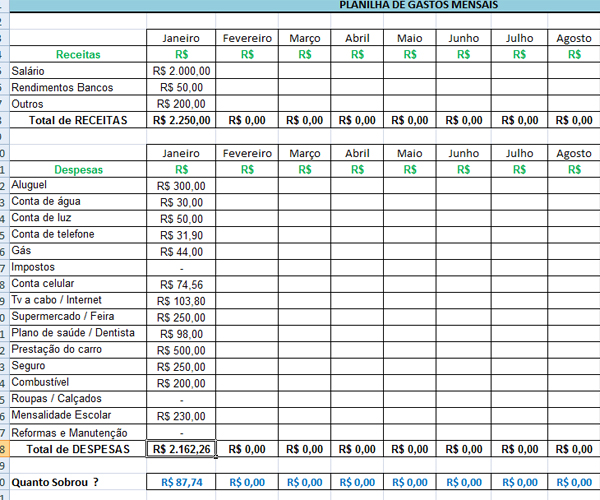 Após lançar as despesas, o campo ''Quanto Sobrou?'' ficou atualizado com o saldo total do mês de janeiro. Neste caso, o dono da planilha ficou positivo na conta em R$ 87,74, supondo que ele tenha pago todas as despesas em dia
Reprodução
Mais
Após lançar as despesas, o campo ''Quanto Sobrou?'' ficou atualizado com o saldo total do mês de janeiro. Neste caso, o dono da planilha ficou positivo na conta em R$ 87,74, supondo que ele tenha pago todas as despesas em dia
Reprodução
Mais
-
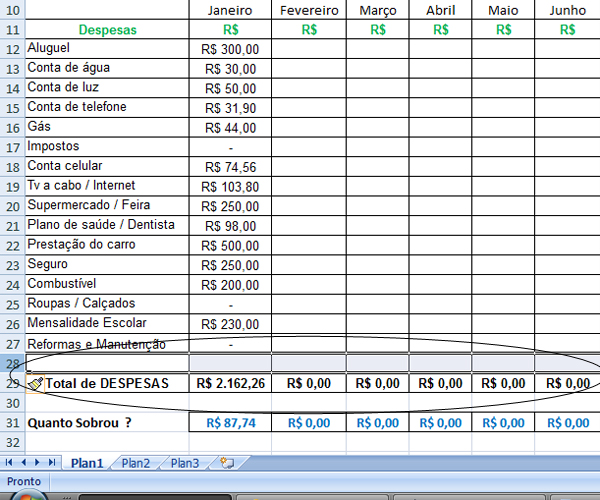 De acordo com o mês e com as despesas, você pode ir acrescentando linhas. No mês de fevereiro, por exemplo, há um novo gasto com cartão de crédito – inexistente em janeiro. Para incluir a novidade, clique com o botão direito do mouse na linha onde deseja incluir o novo gasto, selecione ''incluir'' e escreva cartão de crédito (ou natação/presente de casamento/a primeira parcela de uma compra grande no cartão/viagem/conserto do carro/iPad novo). <br><br><b>Dica importante: </b>quando acrescentar uma linha, verifique sempre no campo ?Total de Despesas? ou ''Total de Receitas'' – dependendo de onde a linha tiver sido adicionada – se a fórmula está fazendo o cálculo de todas as células, em todas as linhas (quando falamos em números, é melhor pecar pelo excesso de cuidados). Para confirmar se está correto, basta dar um duplo clique sobre o total, que você verá as células selecionadas
Reprodução
Mais
De acordo com o mês e com as despesas, você pode ir acrescentando linhas. No mês de fevereiro, por exemplo, há um novo gasto com cartão de crédito – inexistente em janeiro. Para incluir a novidade, clique com o botão direito do mouse na linha onde deseja incluir o novo gasto, selecione ''incluir'' e escreva cartão de crédito (ou natação/presente de casamento/a primeira parcela de uma compra grande no cartão/viagem/conserto do carro/iPad novo). <br><br><b>Dica importante: </b>quando acrescentar uma linha, verifique sempre no campo ?Total de Despesas? ou ''Total de Receitas'' – dependendo de onde a linha tiver sido adicionada – se a fórmula está fazendo o cálculo de todas as células, em todas as linhas (quando falamos em números, é melhor pecar pelo excesso de cuidados). Para confirmar se está correto, basta dar um duplo clique sobre o total, que você verá as células selecionadas
Reprodução
Mais
-
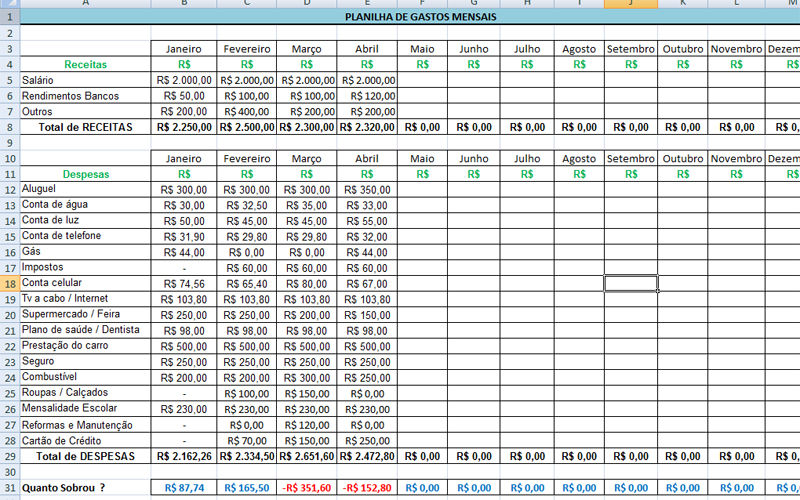 Se passados os meses a conta começar a ficar no vermelho, pare tudo e reveja seus custos: com a planilha, fica fácil visualizar onde você está gastando demais e onde dá para economizar, por exemplo. O importante, quando você se propõe a fazer um controle desse tipo é anotar absolutamente tudo: se esquecer que comprou aquele tênis, os números não serão fiéis no final do mês
Reprodução
Mais
Se passados os meses a conta começar a ficar no vermelho, pare tudo e reveja seus custos: com a planilha, fica fácil visualizar onde você está gastando demais e onde dá para economizar, por exemplo. O importante, quando você se propõe a fazer um controle desse tipo é anotar absolutamente tudo: se esquecer que comprou aquele tênis, os números não serão fiéis no final do mês
Reprodução
Mais
-
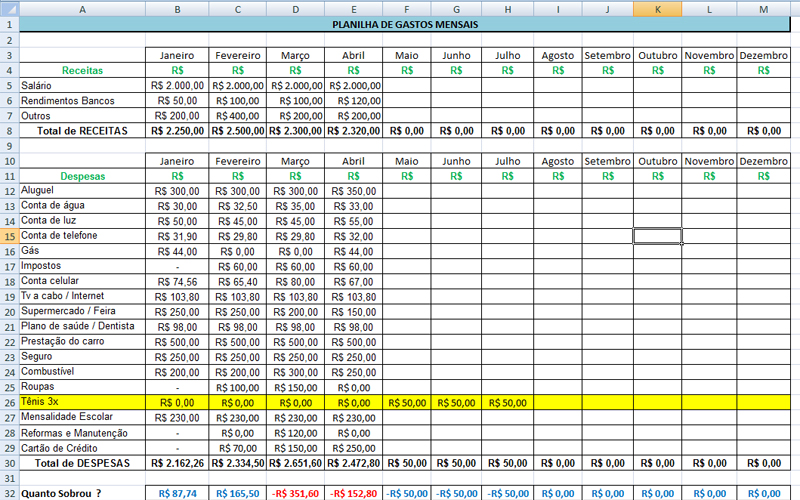 Este passo mostra como incluir na planilha o pagamento de um item (no caso um tênis) parcelado. No exemplo acima, o valor do tênis (R$ 150) comprado em abril foi dividido em três vezes sem juros, com pagamento a ser iniciado em maio
Reprodução
Mais
Este passo mostra como incluir na planilha o pagamento de um item (no caso um tênis) parcelado. No exemplo acima, o valor do tênis (R$ 150) comprado em abril foi dividido em três vezes sem juros, com pagamento a ser iniciado em maio
Reprodução
Mais
-
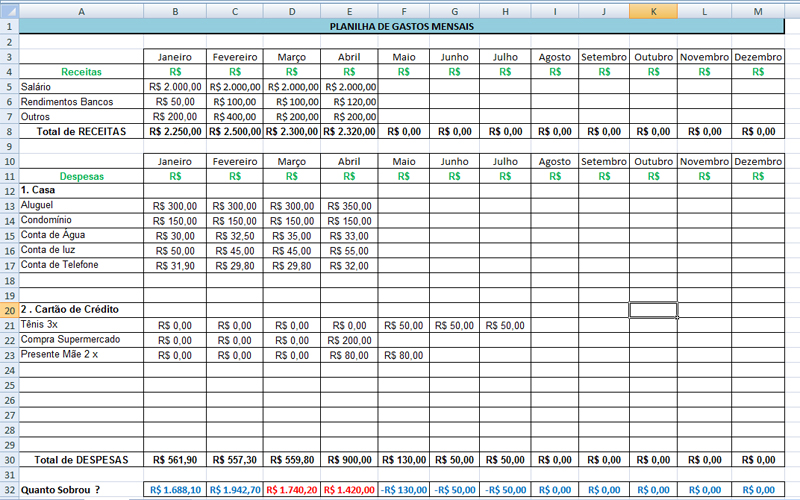 Na imagem acima há um exemplo de como organizar uma planilha em subcategorias (1. Casa, 2. Cartão de crédito). Essa é apenas uma sugestão. O importante é achar a forma mais fácil para você se organizar no controle do dinheiro que recebe e também que gasta. Com isso, certamente ficará mais fácil saber onde estão seus erros e também acertos financeiros
Reprodução
Mais
Na imagem acima há um exemplo de como organizar uma planilha em subcategorias (1. Casa, 2. Cartão de crédito). Essa é apenas uma sugestão. O importante é achar a forma mais fácil para você se organizar no controle do dinheiro que recebe e também que gasta. Com isso, certamente ficará mais fácil saber onde estão seus erros e também acertos financeiros
Reprodução
Mais
Saiba como montar uma planilha de gastos mensais personalizada
Mais álbuns de Tecnologia
x
-
Amazon se prepara para Black Friday 2019
-

Criatividade em baixa? Veja como criar slides usando modelos do PowerPoint
-

Modernosa, nova sede faz McDonald's pagar de startup e posar de saudável
-
Qual é o melhor celular de 2018? Veja as notas de cada um avaliado pelo UOL
-

Compare as fotos do iPhone XS Max, iPhone XR, Galaxy Note 9, S9+ e LG G7
-

Homenagem ao passado: Samsung celebra tecnologia em museu na sua sede
-

Compare as fotos tiradas com o Galaxy J4 e o Moto E5
-

Zuckerberg, Gates, Musk... Veja ícones da tecnologia que doarão fortuna quando...
-

Alô, donos de iPhone! Estas dez dicas vão facilitar muito a sua vida
-

Veja como foram as câmeras do Galaxy A8+, Moto Z3 Play e Zenfone 5
-

Relembre o 1º turno da eleição presidencial em 20 memes
-

Compare as fotos tiradas com o Moto G6 Plus e o Galaxy J7 Prime 2
-

Dicas de bateria
-
Veja o autocompletar da busca do Google para candidatos das eleições 2018
-

IFA 2018: veja os destaques da feira de tecnologia de Berlim
-

Confira fotos do novo Galaxy Note 9
-

Veja as logos de cada versão do Android
-

As mudanças que devem rolar no visual dos apps do Google
-

Banho de loja: Como eram os chefões de tec antes de virarem bilionários
-

Confira dicas para usar e abusar do WhatsApp
-

Confira como é a "maluca" sede do Airbnb na Califórnia
-

Samsung lança Galaxy S9 e S9 Plus
-

O que você usará no futuro, segundo a CES 2018
-

Vai comprar um celular? Veja o ranking do UOL Tecnologia
Veja mais:
Últimos álbuns de Tecnologia
-
 Amazon se prepara para Black Friday 2019
-
 Criatividade em baixa? Veja como criar slides usando modelos do PowerPoint
-
 Modernosa, nova sede faz McDonald's pagar de startup e posar de saudável
-
 Qual é o melhor celular de 2018? Veja as notas de cada um avaliado pelo UOL
-
 Compare as fotos do iPhone XS Max, iPhone XR, Galaxy Note 9, S9+ e LG G7
-
 Homenagem ao passado: Samsung celebra tecnologia em museu na sua sede
-
 Compare as fotos tiradas com o Galaxy J4 e o Moto E5
-
 Zuckerberg, Gates, Musk... Veja ícones da tecnologia que doarão fortuna quando morrer
-
 Alô, donos de iPhone! Estas dez dicas vão facilitar muito a sua vida
-
 Veja como foram as câmeras do Galaxy A8+, Moto Z3 Play e Zenfone 5
-
 Relembre o 1º turno da eleição presidencial em 20 memes
-
 Compare as fotos tiradas com o Moto G6 Plus e o Galaxy J7 Prime 2
-
 Dicas de bateria
-
 Veja o autocompletar da busca do Google para candidatos das eleições 2018
-
 IFA 2018: veja os destaques da feira de tecnologia de Berlim
-
 Confira fotos do novo Galaxy Note 9
-
 Veja as logos de cada versão do Android
-
 As mudanças que devem rolar no visual dos apps do Google
UOL Cursos Online
Todos os cursos-
 Enfermagem
Seja Referência no Mercado.
Saiba Mais!
Enfermagem
Seja Referência no Mercado.
Saiba Mais!
-
 Enfermagem
Auditoria em Serviços de Saúde
Saiba Mais!
Enfermagem
Auditoria em Serviços de Saúde
Saiba Mais!
-
 Enfermagem
Home Care: Cuidados Especiais
Saiba Mais!
Enfermagem
Home Care: Cuidados Especiais
Saiba Mais!
-
 Inglêspanhol!
Faça o curso de inglês.
Clique Aqui!
Inglêspanhol!
Faça o curso de inglês.
Clique Aqui!
-
 Inglêspanhol!
Com o melhor conteúdo
Clique Aqui!
Inglêspanhol!
Com o melhor conteúdo
Clique Aqui!
-
 Inglêspanhol!
E ganhe o curso de espanhol
Clique Aqui!
Inglêspanhol!
E ganhe o curso de espanhol
Clique Aqui!
-
Inglêspanhol!
Faça o curso de inglês.
Clique Aqui!
-
Inglêspanhol!
Com o melhor conteúdo
Clique Aqui!
-
Inglêspanhol!
E ganhe o curso de espanhol
Clique Aqui!
-
Inglêspanhol!
Faça o curso de inglês.
Clique Aqui!
-
Inglêspanhol!
Com o melhor conteúdo
Clique Aqui!
-
Inglêspanhol!
E ganhe o curso de espanhol
Clique Aqui!
-
Inglêspanhol!
Faça o curso de inglês.
Clique Aqui!
-
Inglêspanhol!
Com o melhor conteúdo
Clique Aqui!
-
Inglêspanhol!
E ganhe o curso de espanhol
Clique Aqui!
-
Inglêspanhol!
Faça o curso de inglês.
Clique Aqui!
-
Inglêspanhol!
Com o melhor conteúdo
Clique Aqui!
-
Inglêspanhol!
E ganhe o curso de espanhol
Clique Aqui!
-
Inglêspanhol!
Faça o curso de inglês.
Clique Aqui!
-
Inglêspanhol!
Com o melhor conteúdo
Clique Aqui!
-
Inglêspanhol!
E ganhe o curso de espanhol
Clique Aqui!
-
Inglêspanhol!
Faça o curso de inglês.
Clique Aqui!
-
Inglêspanhol!
Com o melhor conteúdo
Clique Aqui!
-
Inglêspanhol!
E ganhe o curso de espanhol
Clique Aqui!
-
Inglêspanhol!
Faça o curso de inglês.
Clique Aqui!
-
Inglêspanhol!
Com o melhor conteúdo
Clique Aqui!
-
Inglêspanhol!
E ganhe o curso de espanhol
Clique Aqui!
-
Inglêspanhol!
Faça o curso de inglês.
Clique Aqui!
-
Inglêspanhol!
Com o melhor conteúdo
Clique Aqui!
-
Inglêspanhol!
E ganhe o curso de espanhol
Clique Aqui!
-
Inglêspanhol!
Faça o curso de inglês.
Clique Aqui!
-
Inglêspanhol!
Com o melhor conteúdo
Clique Aqui!
-
Inglêspanhol!
E ganhe o curso de espanhol
Clique Aqui!