
| |
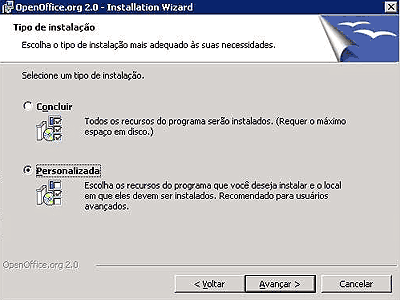
 23/12/2005 - 19h03 Veja como instalar o Calc Bruno Aragaki Primeiramente, você deverá baixar os arquivos de instalação do OpenOffice 2.0.1, que pesam 76,3 Mbytes, o que demandará mais de duas horas se você tiver conexão discada, ou 40 minutos para conexões de 256 Kbps. Descompactado, todo o pacote _que inclui também programas similares ao Word, ao PowerPoint e ao Access_ ocupará cerca de 200 Mbytes. É possível baixar o pacote pelo UOL Mirrors. Escolha "OOo_2.0.1_Win32Intel_install.exe", caso seu sistema operacional seja Windows. Depois de terminado o download, clique no arquivo, que deve estar no seu desktop (ou em outro local determinado por você antes de iniciar o download). Para iniciar o programa de instalação, clique em "Avançar". Na seqüência, você será perguntado se quer descompactar os arquivos de instalação. Para prosseguir, clique em "Descompactar". Esse processo levará alguns segundos, dependendo da configuração de seu micro. Depois da descompactação, será aberto o Assistente de Instalação do OpenOffice. Clique em "Avançar" para prosseguir.(*) Em seguida, leia o contrato de licença e selecione "Aceito" (se estiver de acordo com os termos, é claro!). Clique mais uma vez em Avançar, digite, a seguir, o nome do usuário e escolha se todos os logins instalados no micro terão acesso ao OpenOffice. Novamente, selecione "Avançar". Será perguntado, então, que tipo de instalação você quer. Caso deseje instalar todo o pacote, escolha "Concluir". Para instalar apenas o Calc, dê "Personalizada", como na figura:
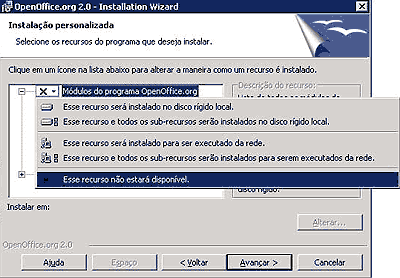
Na tela seguinte, clique em "Módulos do programa OpenOffice.org" e selecione "Esse recurso não estará disponível".
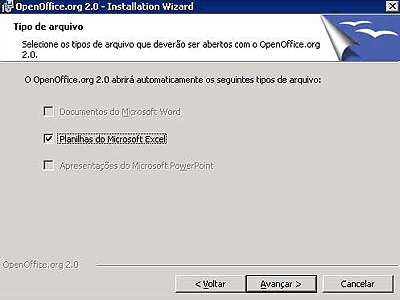
Clique no sinal de "+", à esquerda, para abrir a lista de programas do pacote OpenOffice. Para instalar apenas o Calc, clique sobre ele e selecione "Esse recurso será instalado...". Clique no sinal de "+" à esquerda de "OpenOffice.org Calc" e selecione "Esse recurso será instalado..." três vezes, para os três subitens do Calc: Módulo do programa, Ajuda e Suplemento. Prossiga clicando em "Avançar". Em seguida, deve ser aberta uma tela como esta:
Escolha Planilhas do Microsoft Excel, caso queira que os arquivos .xls sejam abertos sempre com o Calc. Se você não escolher essa opção, o Excel continuará como o programa padrão para abrir o formato de planilhas eletrônicas da Microsoft. Dê "Avançar e Instalar". Depois de alguns minutos, dependendo da configuração do seu micro, a instalação será completada. (*) Atenção: se no futuro quiser remover o OpenOffice, você deverá repetir todos os procedimentos até esse ponto. Depois de aberto o Assistente de Instalação do OpenOffice, você deve selecionar "Remover" para desinstalar os programas do pacote.
| |||||||

 |


 Conheça o Calc, o Excel gratuito
 ÍNDICE DE NOTÍCIAS
 IMPRIMIR
 ENVIAR
 Incrível: NotebookVárias marcas a partir de
  Roteador WirelessInternet sem fio a partir de
 WebCamDiversos modelos