
- Informações sobre o álbums
-
- editoria:Dicas
- galeria: Faça um vídeo com fotos
- link: http://tecnologia.uol.com.br/album/20081229_windowsmoviemaker_album.htm
- totalImagens: 18
- fotoInicial: 1
- imagePath: http://te.i.uol.com.br/album/
- baixaResolucao: 0
- ordem: ASC
- legendaPos:
- timestamp: 20120515164603
-
- Fotos
-
- Veja o tutorial
-
 O <b>UOL Tecnologia</b> preparou um tutorial de como montar um filme com fotos usando o <b><a href="http://superdownloads.uol.com.br/download/20/windows-movie-maker/">Windows Movie Maker</a></b>, programa gratuito da Microsoft para a criação de vídeos que já vem instalado nos Windows XP e Vista
Getty Images/montagem/UOL
Mais
O <b>UOL Tecnologia</b> preparou um tutorial de como montar um filme com fotos usando o <b><a href="http://superdownloads.uol.com.br/download/20/windows-movie-maker/">Windows Movie Maker</a></b>, programa gratuito da Microsoft para a criação de vídeos que já vem instalado nos Windows XP e Vista
Getty Images/montagem/UOL
Mais
-
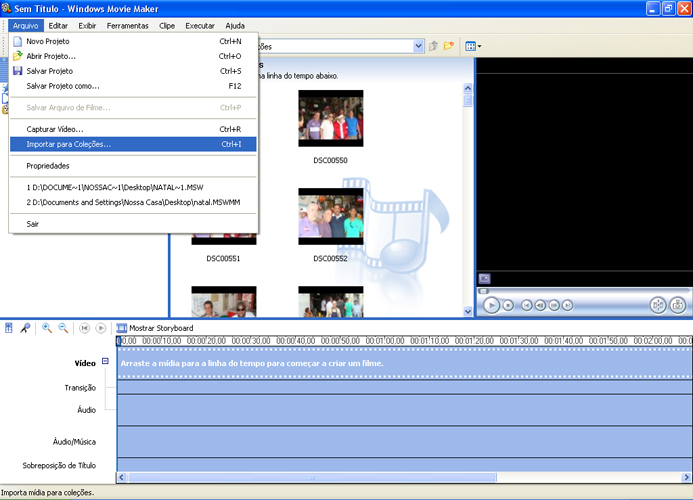 Para iniciar o vídeo, você deve importar as fotos que irão compor o vídeo.Clique em Arquivo, Importar para Coleções (que é a área central onde você vê algumas imagens)
Reprodução
Mais
Para iniciar o vídeo, você deve importar as fotos que irão compor o vídeo.Clique em Arquivo, Importar para Coleções (que é a área central onde você vê algumas imagens)
Reprodução
Mais
-
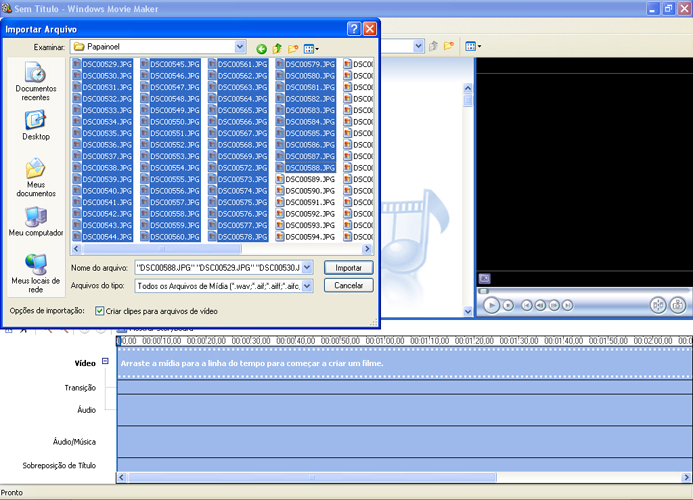 É possível selecionar mais de um arquivo por vez, o que agiliza muito o trabalho. Para importar várias fotos, clique em um arquivo, segure a tecla Shift e selecione outros (arquivos seqüenciais). Se eles não tiverem em seqüência, segure o Ctrl
Reprodução
Mais
É possível selecionar mais de um arquivo por vez, o que agiliza muito o trabalho. Para importar várias fotos, clique em um arquivo, segure a tecla Shift e selecione outros (arquivos seqüenciais). Se eles não tiverem em seqüência, segure o Ctrl
Reprodução
Mais
-
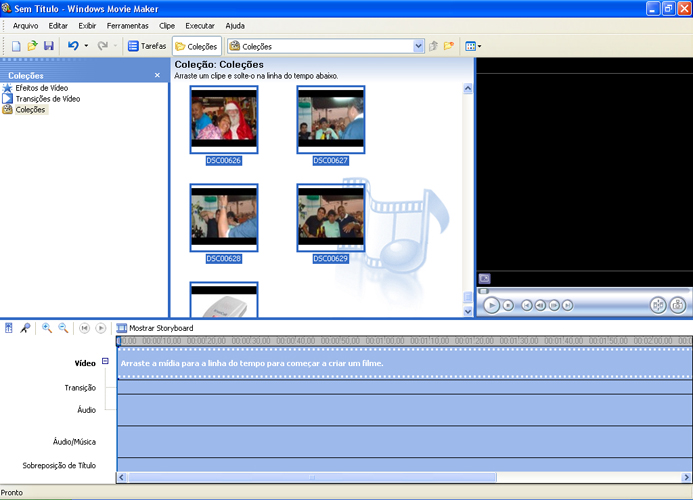 Após importar as fotos, arraste-as na ordem desejada para a linha do tempo que fica na parte inferior do programa, na camada vídeo. Note que na parte cinza superior é possível controlar o tempo que o vídeo terá
Reprodução
Mais
Após importar as fotos, arraste-as na ordem desejada para a linha do tempo que fica na parte inferior do programa, na camada vídeo. Note que na parte cinza superior é possível controlar o tempo que o vídeo terá
Reprodução
Mais
-
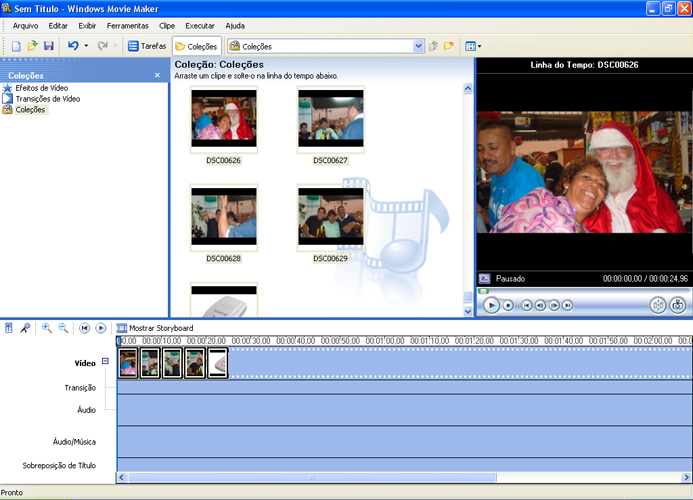 Assim como no momento da importação, é possível arrastar várias imagens de uma só vez. Então, se a ordem das fotos tem pouca importância, arraste-as todas de uma vez para a camada
Reprodução
Mais
Assim como no momento da importação, é possível arrastar várias imagens de uma só vez. Então, se a ordem das fotos tem pouca importância, arraste-as todas de uma vez para a camada
Reprodução
Mais
-
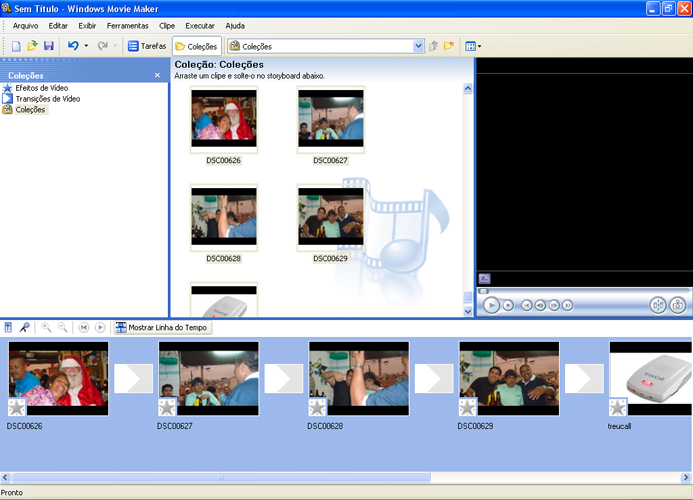 Agora, para dar um charme ao vídeo, você pode acrescentar efeitos de transição entre uma foto e outra. Para facilitar o trabalho, clique no botão Mostrar Storyboard, para que ele fique com a aparência acima; para voltar à tela anterior, clique em Mostrar linha do tempo
Reprodução
Mais
Agora, para dar um charme ao vídeo, você pode acrescentar efeitos de transição entre uma foto e outra. Para facilitar o trabalho, clique no botão Mostrar Storyboard, para que ele fique com a aparência acima; para voltar à tela anterior, clique em Mostrar linha do tempo
Reprodução
Mais
-
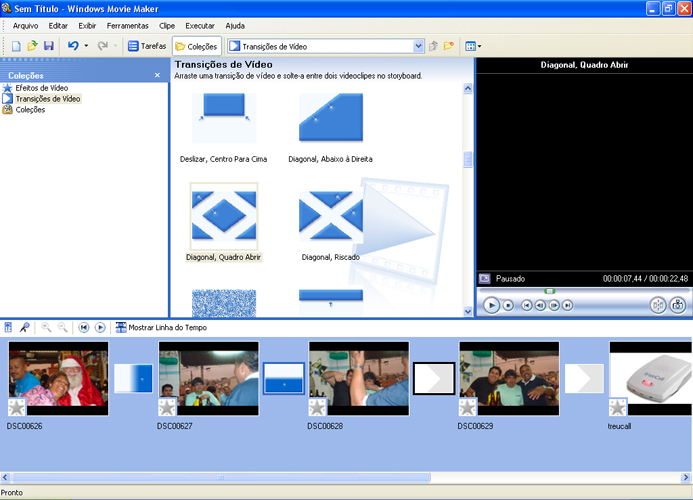 Para inserir os efeitos, clique em Transições de Vídeo, na lateral esquerda, escolha um efeito e o arraste no quadrado menor que fica entre uma foto e outra
Reprodução
Mais
Para inserir os efeitos, clique em Transições de Vídeo, na lateral esquerda, escolha um efeito e o arraste no quadrado menor que fica entre uma foto e outra
Reprodução
Mais
-
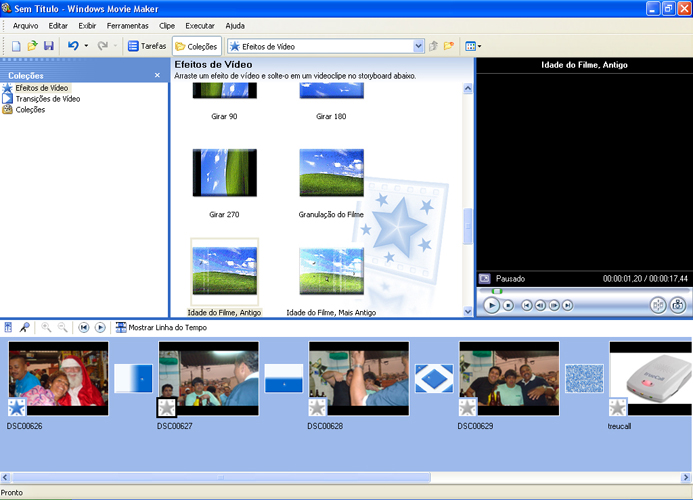 Em vez das transições de vídeos, outro recurso especial disponível é o Efeitos de Vídeo, que podem ser visualizados na tela preta à direita. Quem quiser, pode misturar Transições e Efeitos, mas as chances de o vídeo ficar irritante aos olhos de quem assiste são grandes
Reprodução
Mais
Em vez das transições de vídeos, outro recurso especial disponível é o Efeitos de Vídeo, que podem ser visualizados na tela preta à direita. Quem quiser, pode misturar Transições e Efeitos, mas as chances de o vídeo ficar irritante aos olhos de quem assiste são grandes
Reprodução
Mais
-
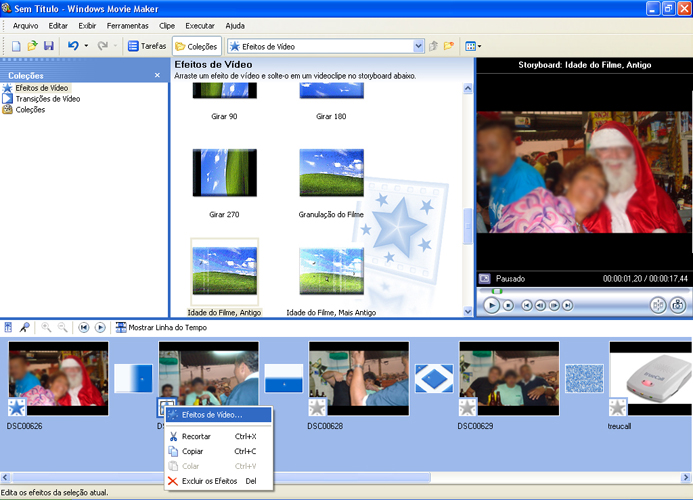 Para colocar os efeitos, arraste o modelo desejado até a estrelinha cinza à esquerda de cada foto. Para alterar o efeito escolhido, clique com o botão esquerdo do mouse sobre a estrelinha e clique em Efeitos de Vídeo...
Reprodução
Mais
Para colocar os efeitos, arraste o modelo desejado até a estrelinha cinza à esquerda de cada foto. Para alterar o efeito escolhido, clique com o botão esquerdo do mouse sobre a estrelinha e clique em Efeitos de Vídeo...
Reprodução
Mais
-
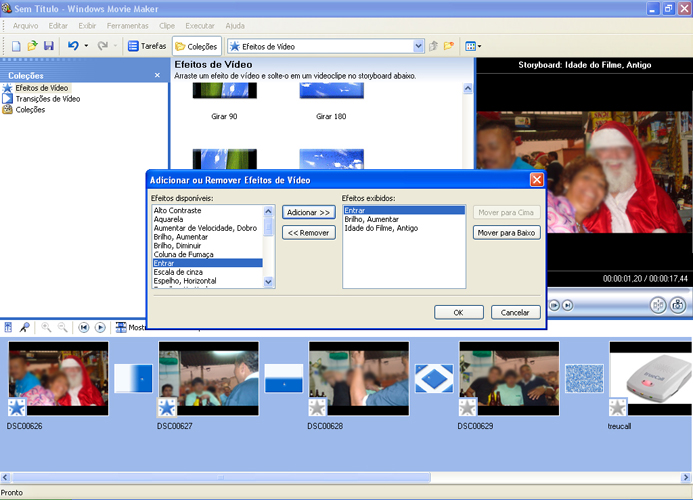 Aparecerá essa tela, que permite sobrepor quantos efeitos você quiser —cuidado com os exageros!
Reprodução
Mais
Aparecerá essa tela, que permite sobrepor quantos efeitos você quiser —cuidado com os exageros!
Reprodução
Mais
-
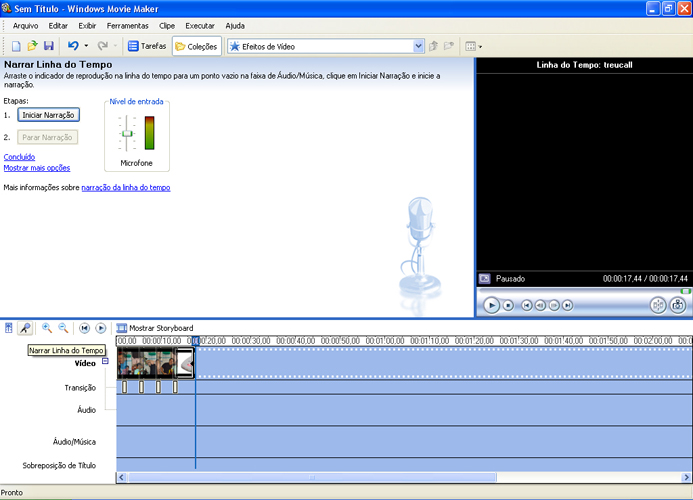 Se você quiser narrar a seqüência de fotos da chegada do Papai Noel ou do tombo do primo bêbado, é possível usar o recurso de Narrar linha do tempo. Para isso, clique em mostrar Linha do tempo e, depois, no ícone do Microfone. É preciso plugar um microfone no seu computador (entrada rosa atrás da CPU, no caso de PCs mais novos e alguns notebooks) para que o recurso funcione
Reprodução
Mais
Se você quiser narrar a seqüência de fotos da chegada do Papai Noel ou do tombo do primo bêbado, é possível usar o recurso de Narrar linha do tempo. Para isso, clique em mostrar Linha do tempo e, depois, no ícone do Microfone. É preciso plugar um microfone no seu computador (entrada rosa atrás da CPU, no caso de PCs mais novos e alguns notebooks) para que o recurso funcione
Reprodução
Mais
-
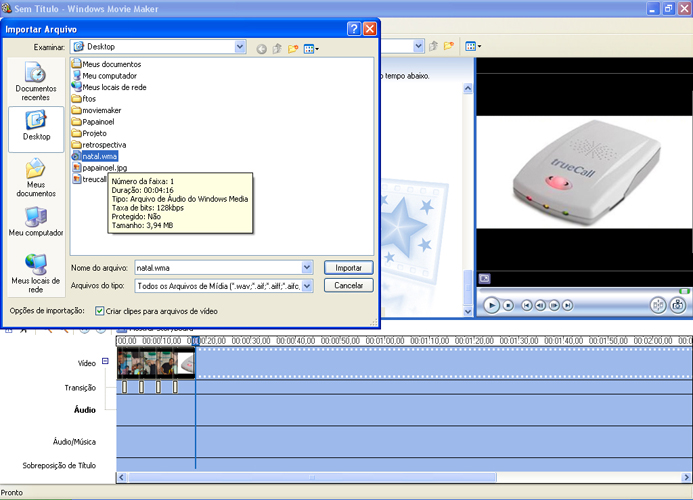 Agora é o momento da música de fundo. Pode ser um 'Então é Natal', para combinar com o momento... Ou uma música que você goste. Basta importar o arquivo de música para as coleções da mesma forma que se importa as fotos: Arquivo, Importar Arquivo
Reprodução
Mais
Agora é o momento da música de fundo. Pode ser um 'Então é Natal', para combinar com o momento... Ou uma música que você goste. Basta importar o arquivo de música para as coleções da mesma forma que se importa as fotos: Arquivo, Importar Arquivo
Reprodução
Mais
-
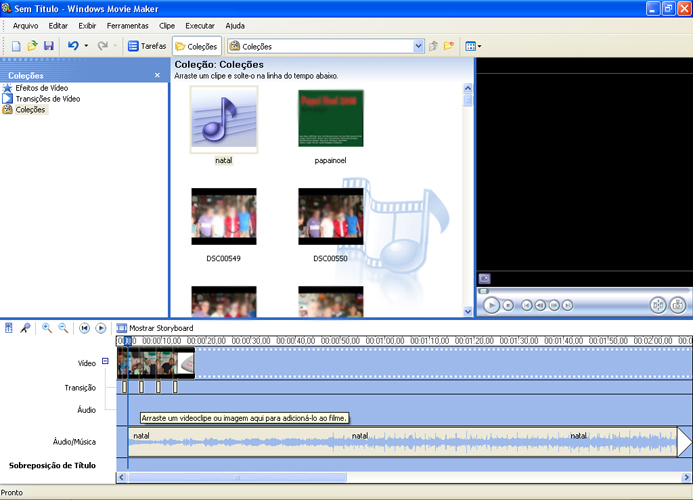 Depois arrastar o arquivo de música para a camada Áudio/Música. Clique com o botão direito sobre a camada para controlar o volume e alguns efeitos de som (cuidado ao usar narração e música ao mesmo tempo)
Reprodução
Mais
Depois arrastar o arquivo de música para a camada Áudio/Música. Clique com o botão direito sobre a camada para controlar o volume e alguns efeitos de som (cuidado ao usar narração e música ao mesmo tempo)
Reprodução
Mais
-
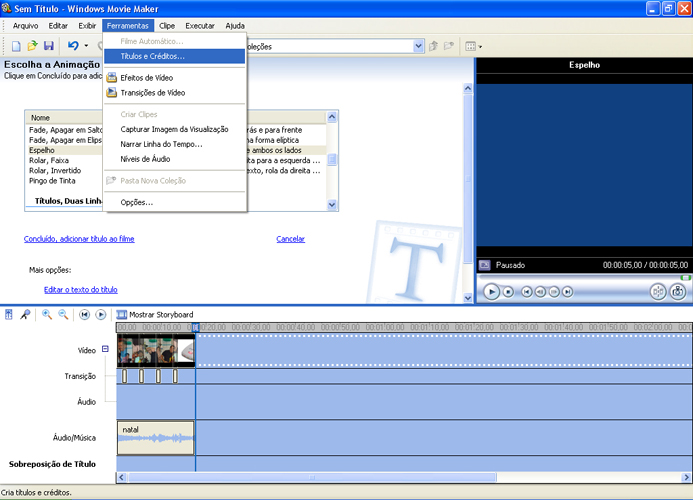 O Windows Movie Maker também dá opções de colocar título e créditos. Para isso
Reprodução
Mais
O Windows Movie Maker também dá opções de colocar título e créditos. Para isso
Reprodução
Mais
-
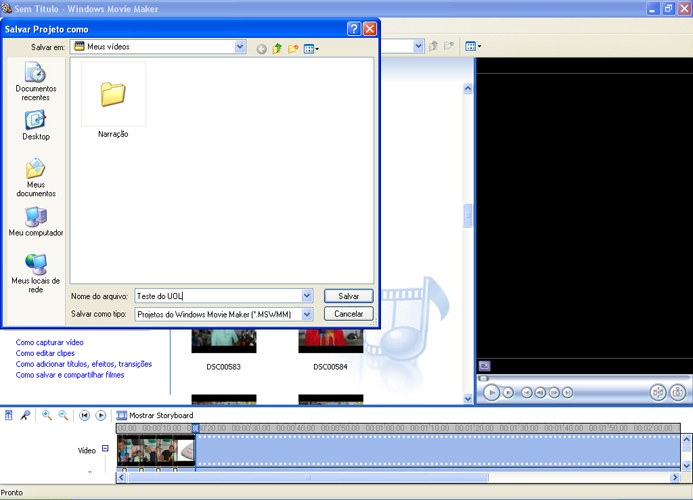 Finalizado o vídeo, com fotos, músicas, efeitos e tudo o mais que você quiser, salve o projeto, que é o arquivo com todas as coisas que você colocou e que facilita uma edição futura
Reprodução
Mais
Finalizado o vídeo, com fotos, músicas, efeitos e tudo o mais que você quiser, salve o projeto, que é o arquivo com todas as coisas que você colocou e que facilita uma edição futura
Reprodução
Mais
-
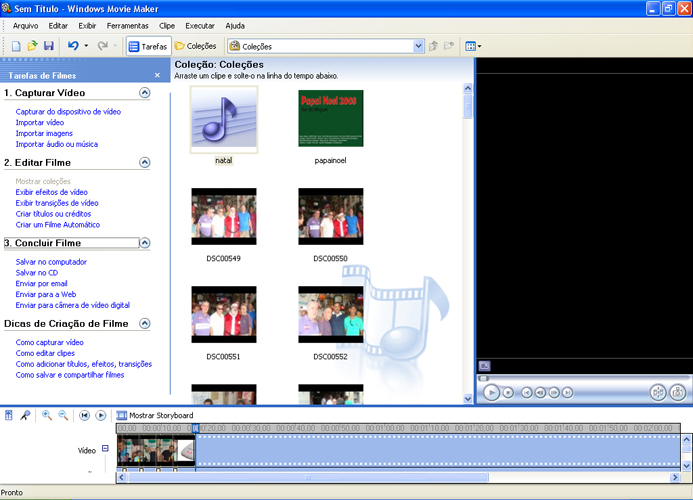 Para não se perder, o próprio Windows Movie Maker exibe as fases da criação de vídeo em uma barra à esquerda. Basta clicar no botão azul acima 'Tarefas'
Reprodução
Mais
Para não se perder, o próprio Windows Movie Maker exibe as fases da criação de vídeo em uma barra à esquerda. Basta clicar no botão azul acima 'Tarefas'
Reprodução
Mais
-
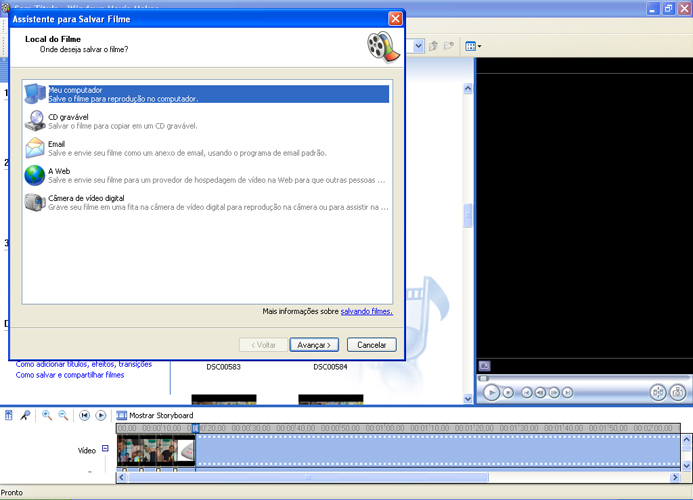 Para salvar na Web, o mais fácil é salvar o arquivo no seu computador...
Reprodução
Mais
Para salvar na Web, o mais fácil é salvar o arquivo no seu computador...
Reprodução
Mais
-
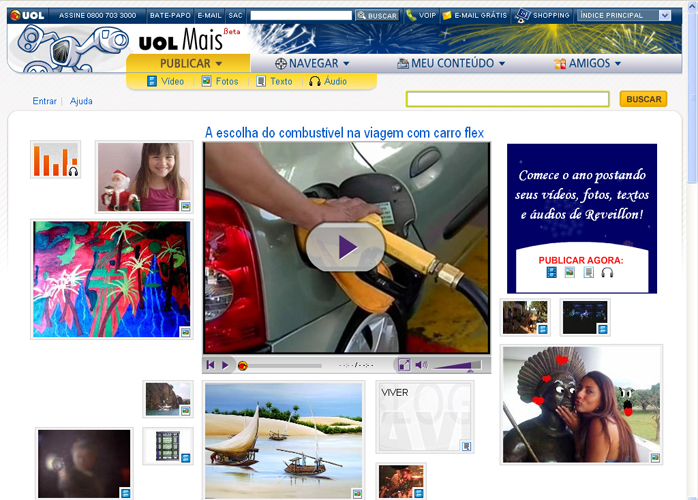 Depois, importe o arquivo WMV que o software criou para serviços como o <a href="http://mais.uol.com.br"> UOL Mais</a></b>. Basta criar um cadastro, clicar em Publicar, Vídeo e subir o arquivo que você acabou de criar. Isso facilita na hora de mostrar a sua criação para os parentes e amigos: em vez de enviar um arquivo de 20 MB, você manda um link por e-mail e pronto!
Reprodução
Mais
Depois, importe o arquivo WMV que o software criou para serviços como o <a href="http://mais.uol.com.br"> UOL Mais</a></b>. Basta criar um cadastro, clicar em Publicar, Vídeo e subir o arquivo que você acabou de criar. Isso facilita na hora de mostrar a sua criação para os parentes e amigos: em vez de enviar um arquivo de 20 MB, você manda um link por e-mail e pronto!
Reprodução
Mais
Faça um vídeo com fotos
Mais álbuns de Tecnologia
x
-
Amazon se prepara para Black Friday 2019
-

Criatividade em baixa? Veja como criar slides usando modelos do PowerPoint
-
Modernosa, nova sede faz McDonald's pagar de startup e posar de saudável
-
Qual é o melhor celular de 2018? Veja as notas de cada um avaliado pelo UOL
-

Compare as fotos do iPhone XS Max, iPhone XR, Galaxy Note 9, S9+ e LG G7
-
Homenagem ao passado: Samsung celebra tecnologia em museu na sua sede
-
Compare as fotos tiradas com o Galaxy J4 e o Moto E5
-

Zuckerberg, Gates, Musk... Veja ícones da tecnologia que doarão fortuna quando...
-
Alô, donos de iPhone! Estas dez dicas vão facilitar muito a sua vida
-

Veja como foram as câmeras do Galaxy A8+, Moto Z3 Play e Zenfone 5
-

Relembre o 1º turno da eleição presidencial em 20 memes
-
Compare as fotos tiradas com o Moto G6 Plus e o Galaxy J7 Prime 2
-

Dicas de bateria
-
Veja o autocompletar da busca do Google para candidatos das eleições 2018
-

IFA 2018: veja os destaques da feira de tecnologia de Berlim
-
Confira fotos do novo Galaxy Note 9
-

Veja as logos de cada versão do Android
-
As mudanças que devem rolar no visual dos apps do Google
-

Banho de loja: Como eram os chefões de tec antes de virarem bilionários
-

Confira dicas para usar e abusar do WhatsApp
-

Confira como é a "maluca" sede do Airbnb na Califórnia
-
Samsung lança Galaxy S9 e S9 Plus
-

O que você usará no futuro, segundo a CES 2018
-

Vai comprar um celular? Veja o ranking do UOL Tecnologia
Veja mais:
Últimos álbuns de Tecnologia
-
 Amazon se prepara para Black Friday 2019
-
 Criatividade em baixa? Veja como criar slides usando modelos do PowerPoint
-
 Modernosa, nova sede faz McDonald's pagar de startup e posar de saudável
-
 Qual é o melhor celular de 2018? Veja as notas de cada um avaliado pelo UOL
-
 Compare as fotos do iPhone XS Max, iPhone XR, Galaxy Note 9, S9+ e LG G7
-
 Homenagem ao passado: Samsung celebra tecnologia em museu na sua sede
-
 Compare as fotos tiradas com o Galaxy J4 e o Moto E5
-
 Zuckerberg, Gates, Musk... Veja ícones da tecnologia que doarão fortuna quando morrer
-
 Alô, donos de iPhone! Estas dez dicas vão facilitar muito a sua vida
-
 Veja como foram as câmeras do Galaxy A8+, Moto Z3 Play e Zenfone 5
-
 Relembre o 1º turno da eleição presidencial em 20 memes
-
 Compare as fotos tiradas com o Moto G6 Plus e o Galaxy J7 Prime 2
-
 Dicas de bateria
-
 Veja o autocompletar da busca do Google para candidatos das eleições 2018
-
 IFA 2018: veja os destaques da feira de tecnologia de Berlim
-
 Confira fotos do novo Galaxy Note 9
-
 Veja as logos de cada versão do Android
-
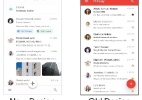 As mudanças que devem rolar no visual dos apps do Google
UOL Cursos Online
Todos os cursos-
 Enfermagem
Seja Referência no Mercado.
Saiba Mais!
Enfermagem
Seja Referência no Mercado.
Saiba Mais!
-
 Enfermagem
Auditoria em Serviços de Saúde
Saiba Mais!
Enfermagem
Auditoria em Serviços de Saúde
Saiba Mais!
-
 Enfermagem
Home Care: Cuidados Especiais
Saiba Mais!
Enfermagem
Home Care: Cuidados Especiais
Saiba Mais!
-
 Inglêspanhol!
Faça o curso de inglês.
Clique Aqui!
Inglêspanhol!
Faça o curso de inglês.
Clique Aqui!
-
 Inglêspanhol!
Com o melhor conteúdo
Clique Aqui!
Inglêspanhol!
Com o melhor conteúdo
Clique Aqui!
-
 Inglêspanhol!
E ganhe o curso de espanhol
Clique Aqui!
Inglêspanhol!
E ganhe o curso de espanhol
Clique Aqui!
-
Inglêspanhol!
Faça o curso de inglês.
Clique Aqui!
-
Inglêspanhol!
Com o melhor conteúdo
Clique Aqui!
-
Inglêspanhol!
E ganhe o curso de espanhol
Clique Aqui!
-
Inglêspanhol!
Faça o curso de inglês.
Clique Aqui!
-
Inglêspanhol!
Com o melhor conteúdo
Clique Aqui!
-
Inglêspanhol!
E ganhe o curso de espanhol
Clique Aqui!
-
Inglêspanhol!
Faça o curso de inglês.
Clique Aqui!
-
Inglêspanhol!
Com o melhor conteúdo
Clique Aqui!
-
Inglêspanhol!
E ganhe o curso de espanhol
Clique Aqui!
-
Inglêspanhol!
Faça o curso de inglês.
Clique Aqui!
-
Inglêspanhol!
Com o melhor conteúdo
Clique Aqui!
-
Inglêspanhol!
E ganhe o curso de espanhol
Clique Aqui!
-
Inglêspanhol!
Faça o curso de inglês.
Clique Aqui!
-
Inglêspanhol!
Com o melhor conteúdo
Clique Aqui!
-
Inglêspanhol!
E ganhe o curso de espanhol
Clique Aqui!
-
Inglêspanhol!
Faça o curso de inglês.
Clique Aqui!
-
Inglêspanhol!
Com o melhor conteúdo
Clique Aqui!
-
Inglêspanhol!
E ganhe o curso de espanhol
Clique Aqui!
-
Inglêspanhol!
Faça o curso de inglês.
Clique Aqui!
-
Inglêspanhol!
Com o melhor conteúdo
Clique Aqui!
-
Inglêspanhol!
E ganhe o curso de espanhol
Clique Aqui!
-
Inglêspanhol!
Faça o curso de inglês.
Clique Aqui!
-
Inglêspanhol!
Com o melhor conteúdo
Clique Aqui!
-
Inglêspanhol!
E ganhe o curso de espanhol
Clique Aqui!
-
Inglêspanhol!
Faça o curso de inglês.
Clique Aqui!
-
Inglêspanhol!
Com o melhor conteúdo
Clique Aqui!
-
Inglêspanhol!
E ganhe o curso de espanhol
Clique Aqui!